Если вы планируете повторно делать проданные товары, но при этом не хотите заранее создавать много экземпляров – рассмотрите вариант работы «под заказ». Вы можете выкладывать листинги, которых на данный момент нет в наличии, но которые можно создать по запросу. Разберём сегодня работу под заказ, а также подумаем, как обезопасить себя от непредвиденных ситуаций.
Если вы обладаете достаточным количеством материалов для создания повторяющихся изделий, а также у вас есть время и желание делать их на заказ – в этом случае вы остаётесь в выгоде.
Почему работать под заказ выгодно
Во-первых, возобновление (ренью) проданного листинга положительно сказывается на его «рейтинге». Точнее не само действие ренью, а тот факт, что у данного листинга уже есть история продаж. Поскольку проданный листинг уже вызвал интерес у покупателя, вполне вероятно, что поисковый алгоритм будет куда с большей вероятностью снова отображать его на высоких позициях при следующих запросах.
Во-вторых, вам не придётся тратить время на разработку нового дизайна. И если данный товар был куплен, вероятно, что он снова заинтересует посетителей. А потому можно направить свои силы на создание дублирующего изделия.
В-третьих, общение с клиентами позволяет понять, на что есть спрос, а также помогает отследить современные тренды.
Включаем функцию «Request Custom Order»
Для начала нужно зайти в раздел «Your shop – Shop settings – Options», или «Ваш магазин – Настройки – Опции». После этого выбрать пункт Request Custom Order.
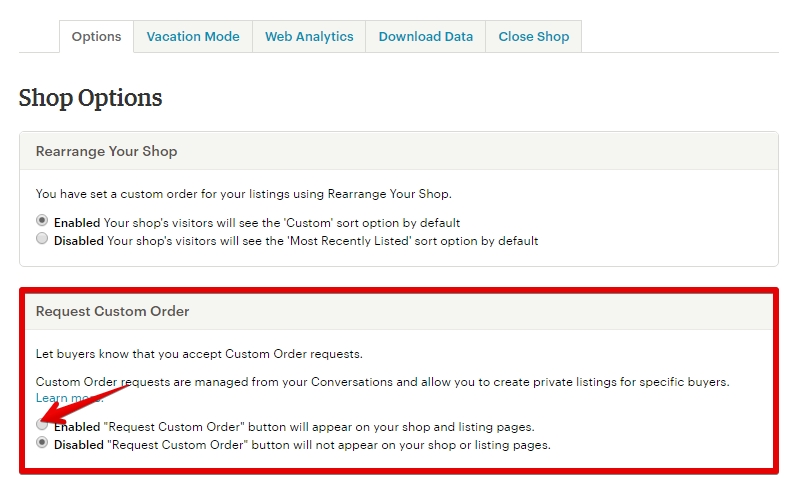
Включите настройку, выбрав строку «Enabled Request Custom Order button will appear on your shop and listing pages». Не забудьте сохранить настройки кнопкой Save. Отлично, теперь в вашем магазине подключена возможность работы под заказ.
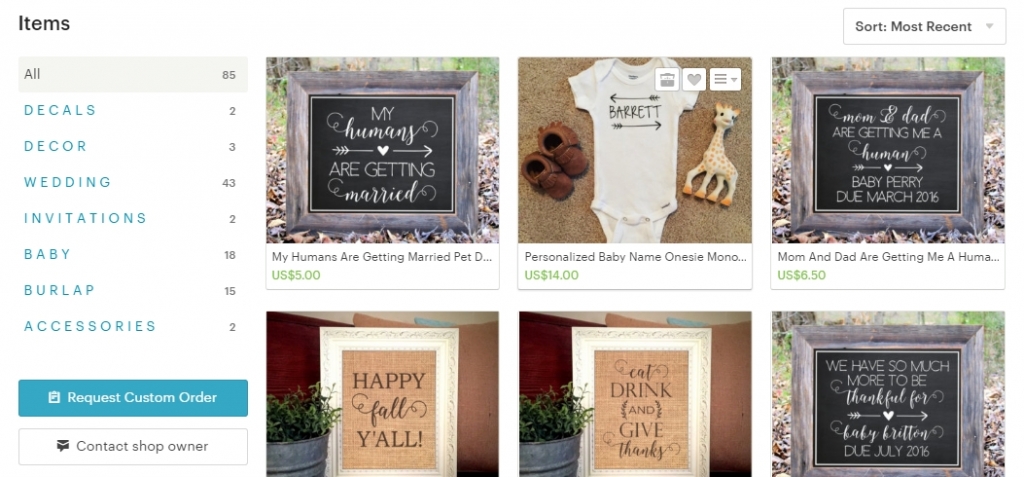
Кстати говоря, на главной странице теперь у вас будет виднеться вот такая синяя кнопка «Request Custom Order».
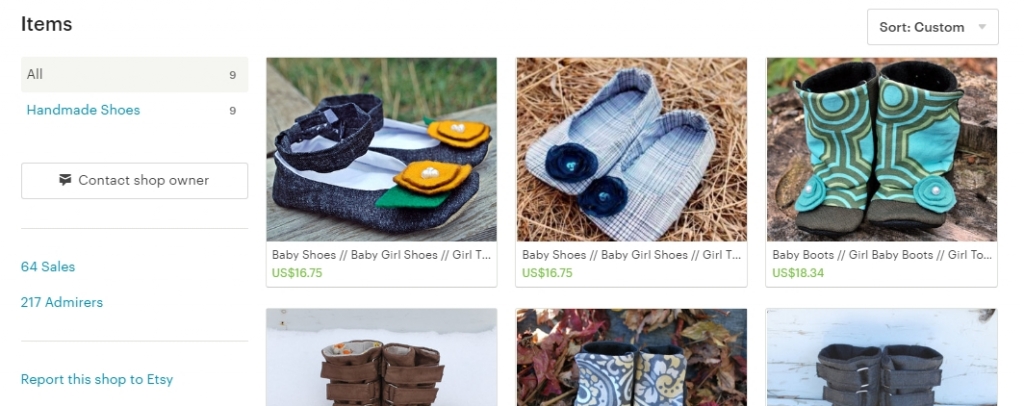
А для сравнения вот так выглядит магазин, который не работает под заказ:
Как добавить товар под заказ (или «Для примера»)
После того, как вы включили данную функцию, можете создавать листинги, которых на данный момент в наличии нет, но которые могут быть созданы по индивидуальному заказу.
Для этого в самом листинге в графе «About this listing» в самой крайней колонке вы указываете не дату создания товара (например, 2010-2016), а выбираете строку «Made to order».
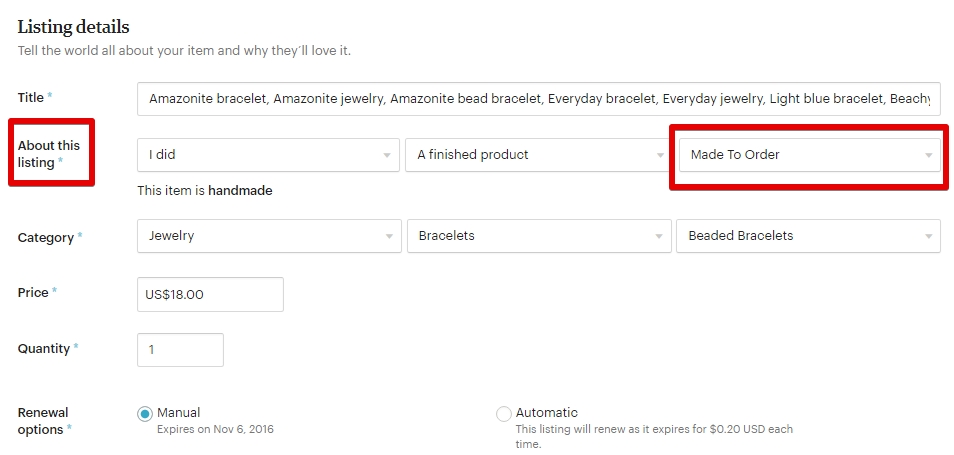
Далее, если вы можете внести в данное изделие какие-либо изменения в процессе его создания, поставьте галку напротив строки «Custom» или «На заказ».
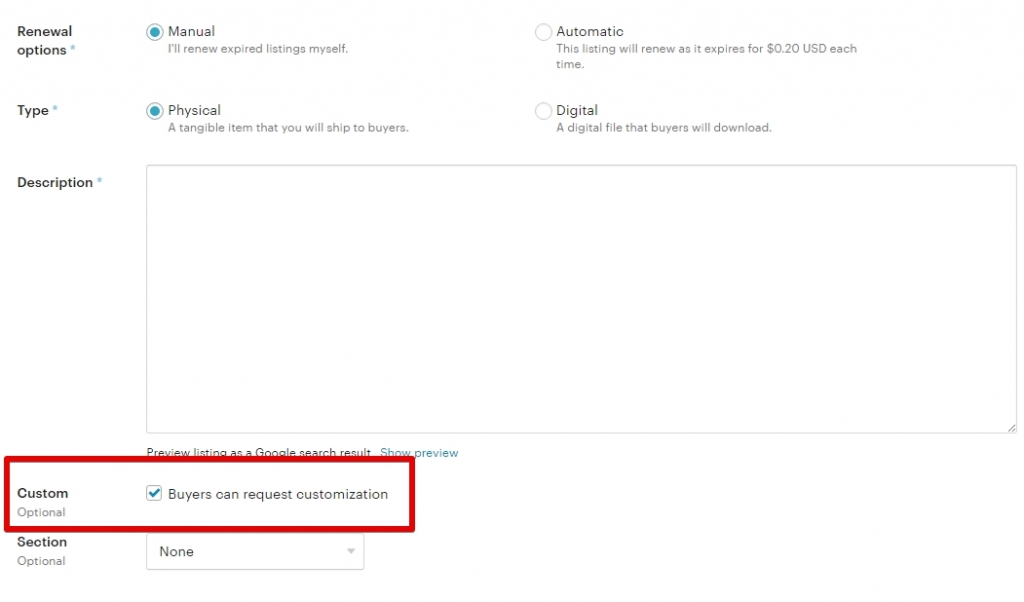
Не забудьте в описании листинга рассказать об основных условиях работы под заказ (сроки изготовления, формат оплаты и т.п).
Если не ставить галку напротив «Custom» – это будет означать, что товар доступен только в той вариации, в которой он размещён на фотографии (и никакие изменения в нём не могут быть осуществлены).
Как оформить заказ
Оформить заказ можно двумя вариантами:
- Покупатель кладёт товар в корзину, оплачивает покупку и ожидает отправки.
- Покупатель оформляет заказ с некоторыми дополнениями или изменения, воспользовавшись формой заказа. В данном случае под фотографией некоторых листингов (которых, предположим, нет в наличии) он видит вот такую надпись:
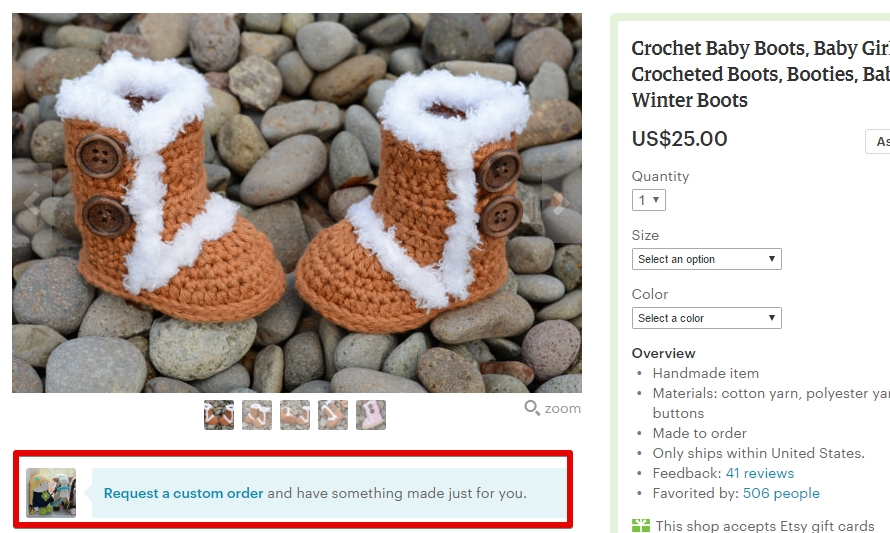
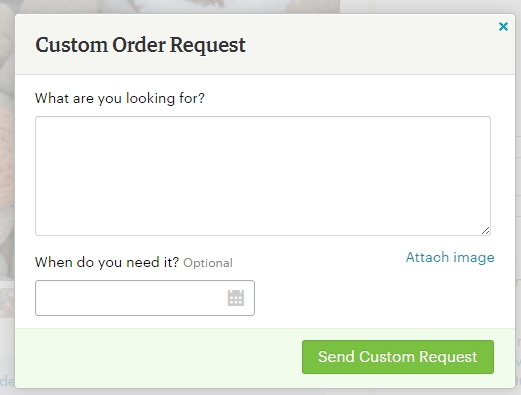
Если на неё нажать, появится окно — форма заказа:
В первом случае всё просто: вы создаёте изделие по образцу (как на фото), и затем отправляете его по почте. Второй же случай имеет свои нюансы.
Покупатель вводит свои требования и пожелания к заказу, выставляет дату, когда ему нужен будет заказ и отправляет своё обращение вам.
После того, как вы получили это сообщение, вам нужно связаться с покупателем, чтобы обсудить детали, подтвердив, есть ли у вас возможность взяться за данный заказ. На странице переписки у вас будет создана специальная папка «Custom Requests».
На что стоит обратить внимание
Помните, что условия индивидуального заказа вам нужно оговорить не только лично с покупателем, но правильнее будет их прописать в разделе Policies (старой версии), и/или в разделе часто задаваемых вопросов, FAQ. Итак, если вы берётесь за индивидуальный заказ, ваши действия могут быть двух вариантов:
- Первый вариант: вы обговариваете с покупателем вариант оплаты, договорившись на частичную предоплату. Затем создаёте обычный новый листинг, размещаете в нём либо фотографию макета изделия (нарисованного от руки или на компьютере), либо шаблонное фото.
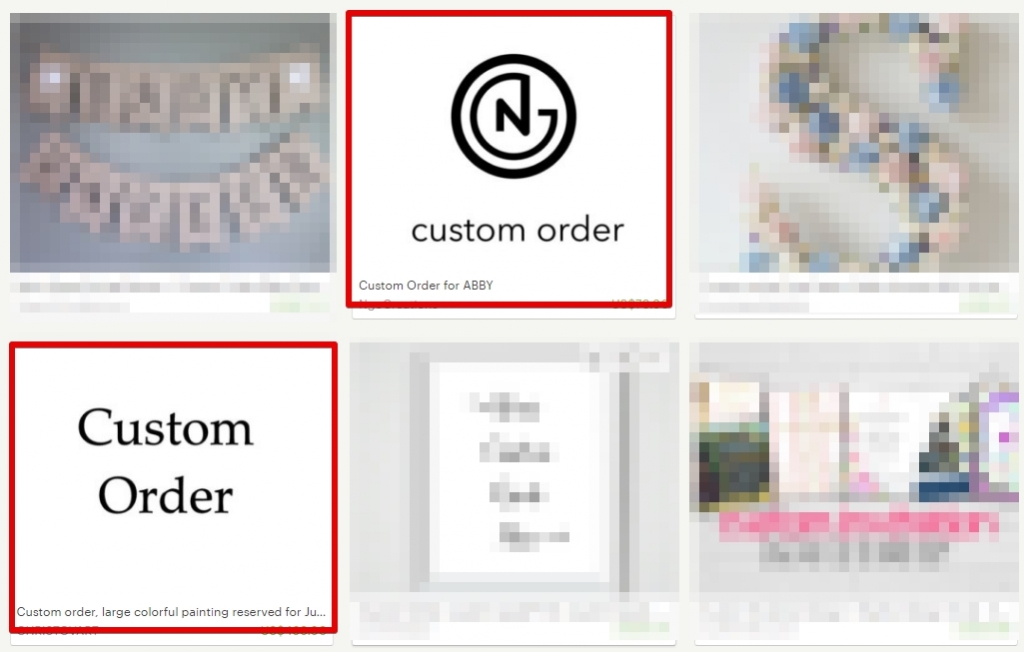
В описании листинга укажите все параметры, о которых вы договорились (это будет ваша подстраховка), а в заголовке — например, фразу «На заказ для #Имя». Также будет не лишним в описании этого изделия сообщить, что данный листинг создан для конкретного человека, поэтому может быть куплен только им. В графе «Цена» укажите ту цифру, о котором вы договорились с покупателем в качестве предоплаты. После этого вышлите ссылку на данный листинг, чтобы покупатель внес частичную предоплату.
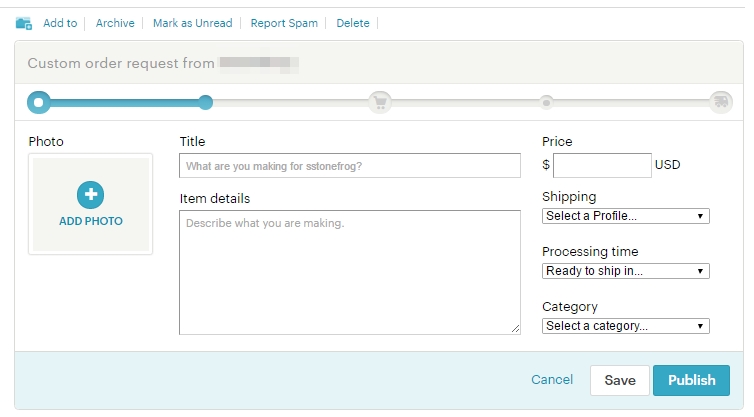
Когда товар будет готов, вам нужно будет согласовать с покупателем готовое изделие. И после его одобрения создать ещё один листинг по аналогии с предыдущим, только в графе «Цена» уже указать оставшуюся сумму. Затем дождаться второй оплаты и отправить товар покупателю. - Второй вариант: вы обговариваете с покупателем вариант оплаты, договорившись на полную предоплату. Затем создаёте новый приватный листинг из папки диалога «Custom Requests», размещаете в нём изображение изделия (например, макет) и вводите остальные параметры, а затем публикуете листинг.
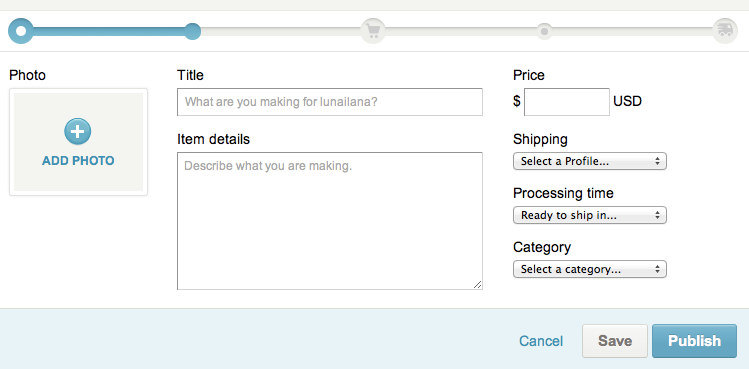
Имейте в виду, что к данному листингу будет доступ только у вас и вашего покупателя (его не увидят остальные посетители площадки). Данный товар будет находиться в разделе Private в Listings Manager.
После того, как вы опубликуете этот листинг, покупателю придет сообщение по электронной почте с кнопкой для оплаты заказа. Когда изделие будет готово, вы согласовываете его с покупателем и при положительном ответе отправляете товар по почте.
Дополнение: индивидуальны заказ через переписку
Если покупатель отправил вам обычное личное сообщение, в котором высказал своё пожелание по поводу индивидуального заказа, вы можете создать из вашей обычной переписки приватный листинг. Для этого зайдите в переписку с этим клиентом и нажмите на кнопку «Make this a Custom Order».
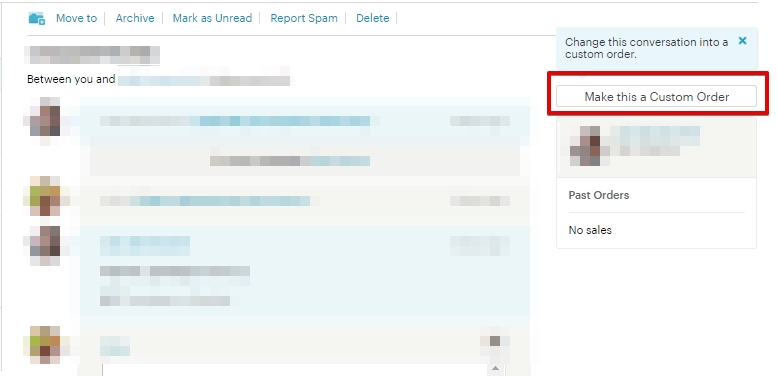
Сразу после этого у вас появится новое поле над вашей перепиской «Start building the custom order», а слева появится новая папка «Custom Requests», в которой будут храниться все индивидуальные заказы.
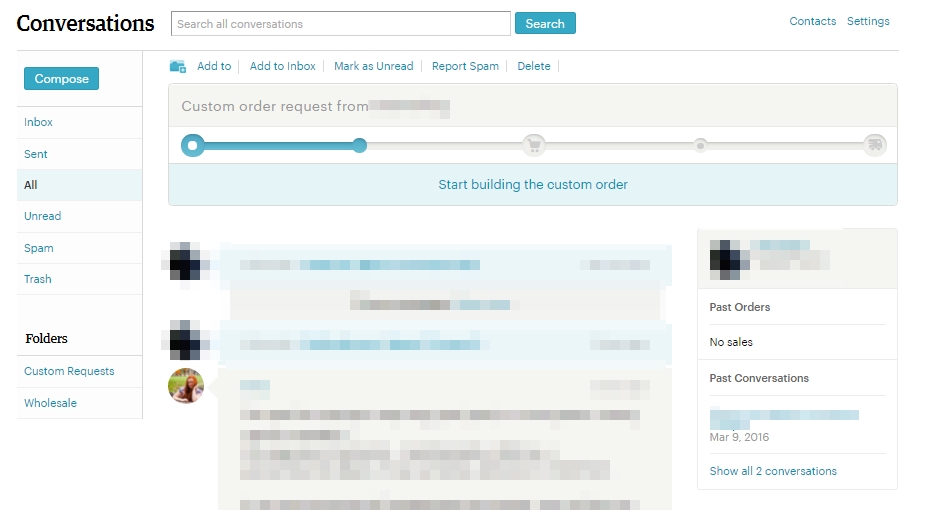
Чтобы продолжить создание приватного листинга нажмите на «Start building the custom order», а затем введите основные параметры согласно той информации, что я указала немного раньше.
Возврат товара, созданного под заказ
Важные пункты – отмена, возврат, обмен товара, созданного под заказ. Все эти условия вы должны изначально обдумать, а затем прописать в своём магазине. Не лишним будет дополнительно уведомлять покупателей лично, чтобы в случае непредвиденных ситуаций вы могли руководствоваться этими доказательствами.
Делайте так, как считаете выгодным и удобным для вас, но всё же старайтесь оставить хорошее впечатление о себе и своём магазине.
Заключение
Если вы обладаете возможностью создания изделий на заказ, обязательно воспользуйтесь ею. Для этого вам понадобится включить данную функцию в настройках магазина, после чего расставить галки в тех листингах, которые могут быть созданы индивидуально для каждого покупателя с различными вариациями.
Какое-то время назад я решила, что работа на заказ — не для меня, но в момент написания этой статьи всё-таки изменила своё мнение, включив эту опцию.
А какое решение приняли вы, включать или нет эту функцию? Если вы работаете под заказ, поделитесь, пожалуйста, основными правилами вашего магазина.

Основатель и автор блога ПроЭтси. Люблю Etsy всем сердцем за невероятное количество талантливых мастеров. И за возможность общаться с покупателями со всего света. Стараюсь рассказывать читателям блога обо всех новинках на Etsy и о своём опыте взаимодействия с этой площадкой.