В этой статье мы продолжим говорить о настройках магазина. Я подробнее расскажу, как добавить секции в магазин, сделать перестановку листингов, а также поведаю о популярных товарах и для чего они необходимы. Настраивая магазин, вы делаете его максимально удобным не только для покупателей, но и для себя.
Чем больше вы узнаёте о своем магазине, тем больше возможностей перед вами открывается.
Как добавить секции магазина или «Shop Sections»
Секции магазина или «Shop Sections» — это раздел, который отвечает за сортировку ваших товаров по какому-либо признаку.
Например, если вы продаёте вязаные носки, их можно сортировать по цвету или используемой в составе пряже. Если картины, их можно распределить по тематике. А если сумки, то их можно сортировать по видам или размерам.
Секции находятся на главной странице магазина Эсти, сверху, слева:
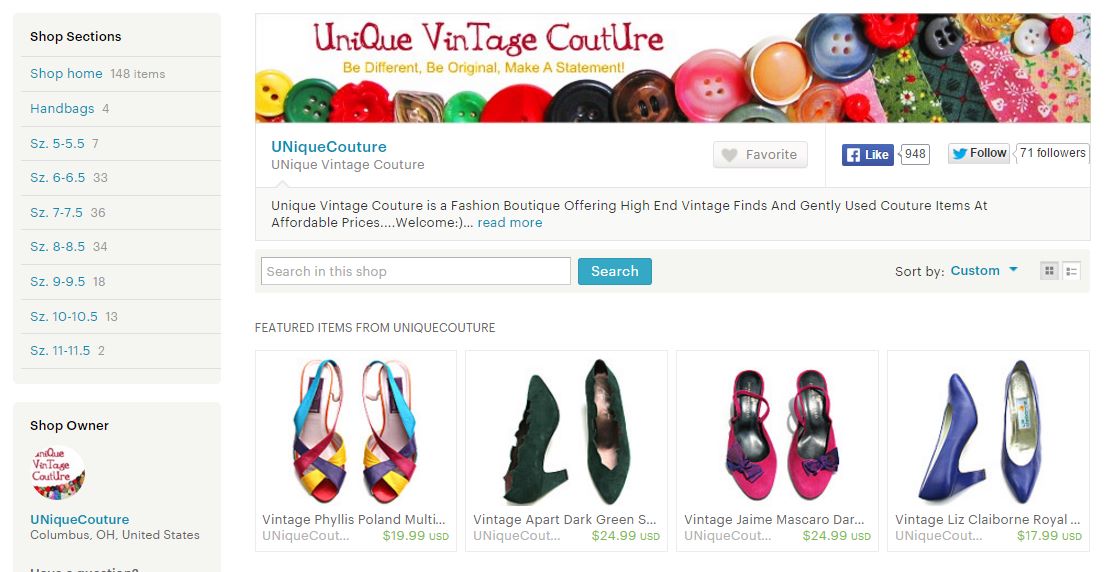
Магазин UNiqueCouture

Магазин magentamoon77

Магазин LuckyKnitWear
Для того, чтобы добавить секции в магазин Etsy, изменить их написание или порядок расположения, нужно перейти в раздел «Управление листингами» или «Listings Manager»
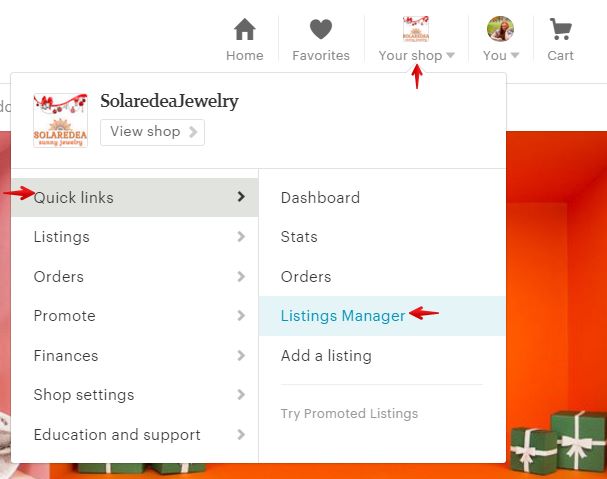
В появившемся окне, слева, в настройках выбираем «Секции->Управление» или «Sections->Manage»
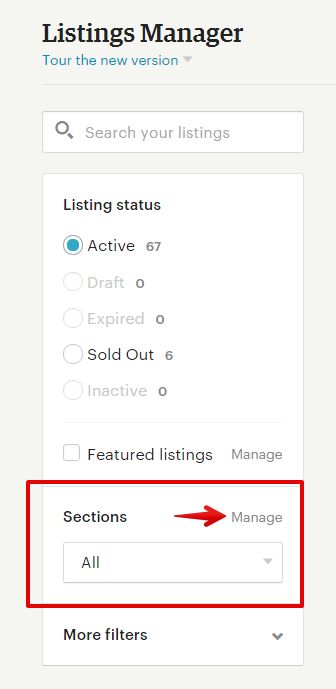
Перед вами откроется список либо уже существующих секций, либо пустое окно.
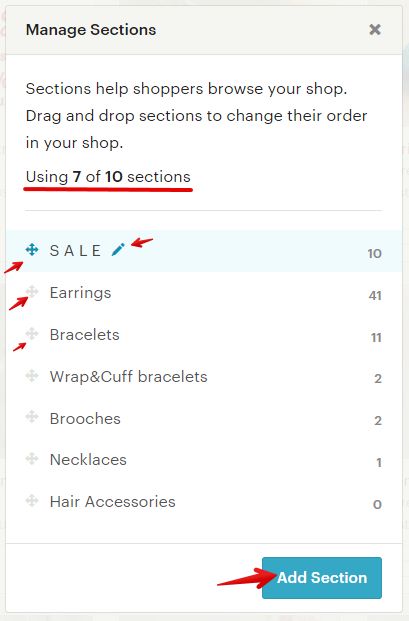
- Добавьте новую секцию, нажав на кнопку «Добавить раздел» или «Add Section». Не забудьте написать названия разделов на английском языке.
- Чтобы внести изменения в название секции или удалить ее, нажмите на соответствующую строчку.
- Если вы желаете поменять местами разделы, вам необходимо навести мышью на плюс-стрелки слева от нужного названия раздела, и перетащить его в нужное место, выше или ниже.
Обратите внимание, что раньше максимальное количество разделов было 10. Затем это число увеличилось до 15. С октября 2017 года можно добавить 20 секций.
Читайте также: для чего нужны секции и как их правильно использовать
Как добавить популярные товары или «Featured listings»
Популярные товары или «Featured listings» отображаются в двух местах магазина Этси.
Первое место — под баннером на главной странице магазина
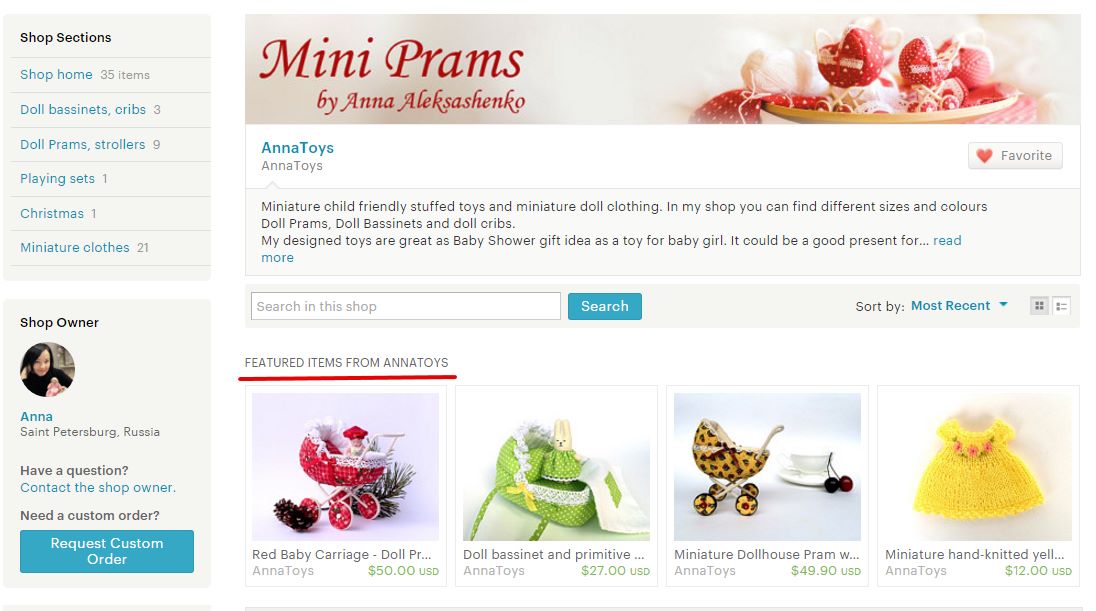
Магазин AnnaToys.
Второе место — страница «О магазине» или «About»
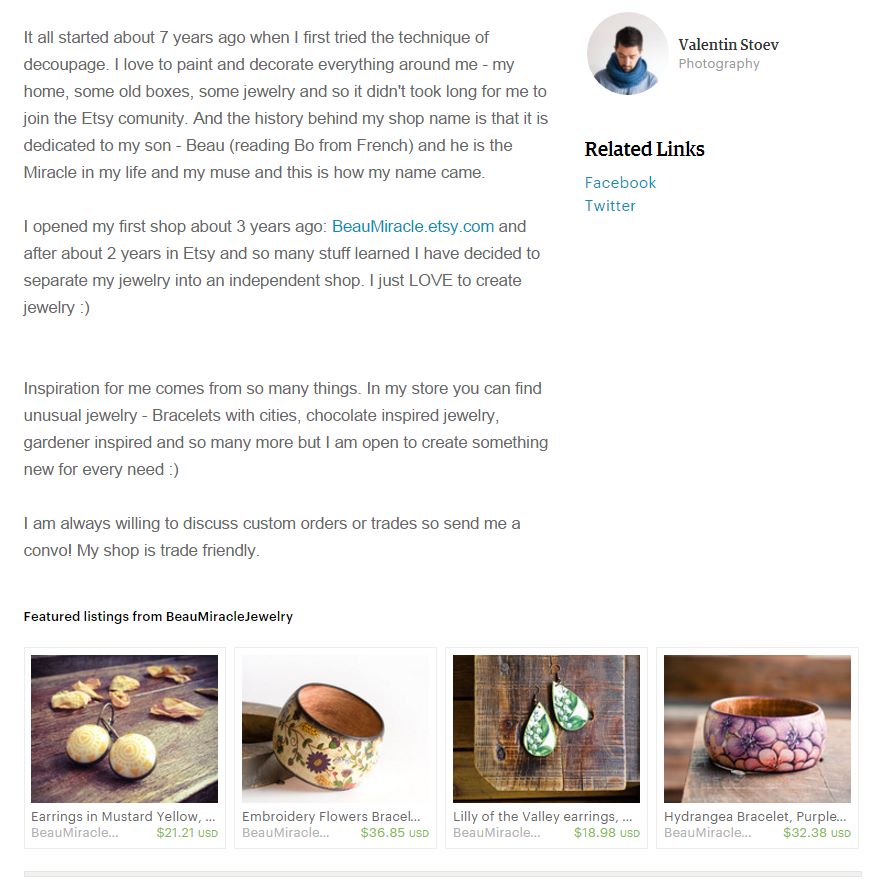
Магазин BeauMiracleJewelry.
Если под баннером или на странице «О магазине» нет популярных товар, значит продавец не включил их в эту подборку.
Если вы хотите отобразить популярные товары в вышеуказанных разделах, вам нужно перейти в раздел «Управление листингами» или «Listings Manager».
В появившемся окне перед вами будут отображены все ваши листинги.
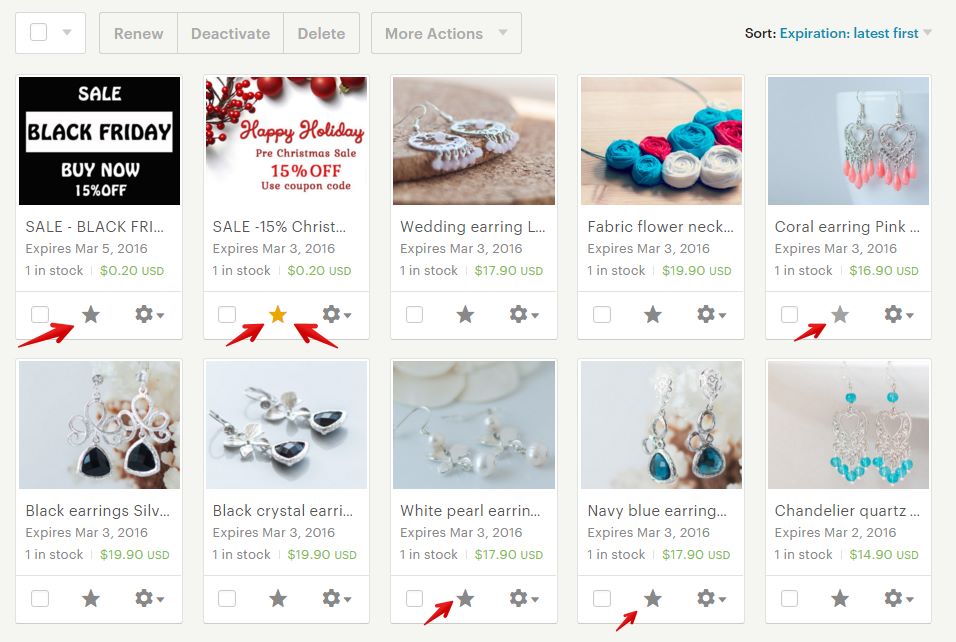
Обратите внимание, что под каждым листингом в поле с его информацией есть значок-звезда. Именно этот значок и позволяет добавить товар в категорию «популярных». Отметьте звездочкой самые популярные товары, у которых большее количество просмотров, фаворитов или те, о которых вы хотите «заявить».
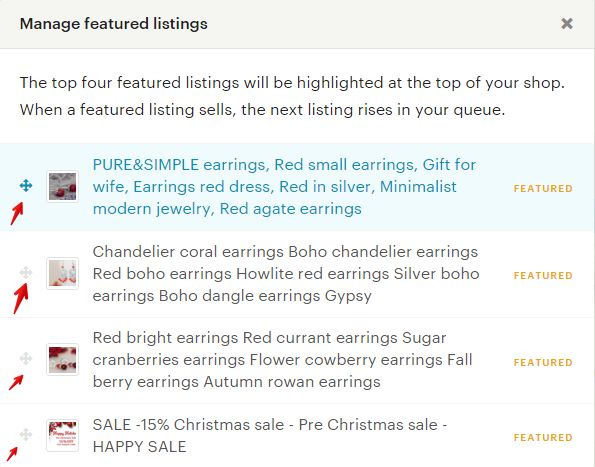
Количество отмеченных товаров может быть любым, но отображаться будет только первых 4 штуки по порядку. В случае продажи какого-либо товара, на его место придет следующий по очереди «популярный» айтем.
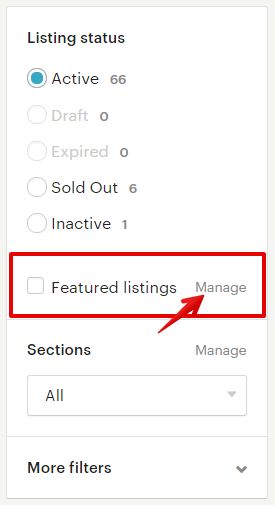
Для изменения порядка расположения популярных листингов, необходимо выбрать «Управление» или «Manage»напротив строчки «Featured listings» на странице слева
В появившемся окне благодаря значку плюс-стрелка слева от нужного названия листинга вы сможете поменять популярные товары местами.
После внесенных изменений обязательно проверьте, как они выглядят.
Как сделать перемещение товаров или «Rearrange Your Shop»
В предыдущей версии было так: во-первых, для того, чтобы воспользоваться этой функцией, нужно было зайти в настройки магазина или «Your shop->Shop settings->Options»

На появившейся странице в разделе «Перестановка» или «Raerrange Your Shop» включите эту возможность, нажав на «Enabled». Сохраните изменения.
Далее перейдите на главную страницу магазина и, если в меню слева, в самом низу, у вас появилась аналогичная запись,
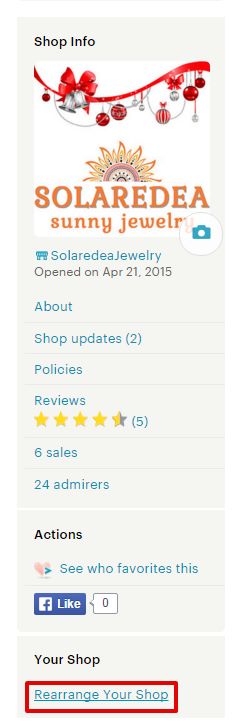
то вы все сделали правильно.
Приступаем к перестановке. Нажмите на надпись «Rearrange Your Shop».
Под баннером магазина вы увидите аналогичное сообщение:
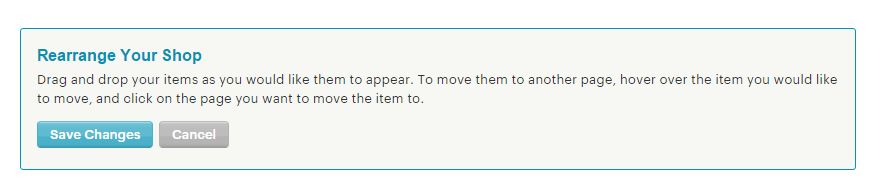
Приступайте к перетаскиванию листингов, меняйте их местами, переносите на другие страницы вашего магазина
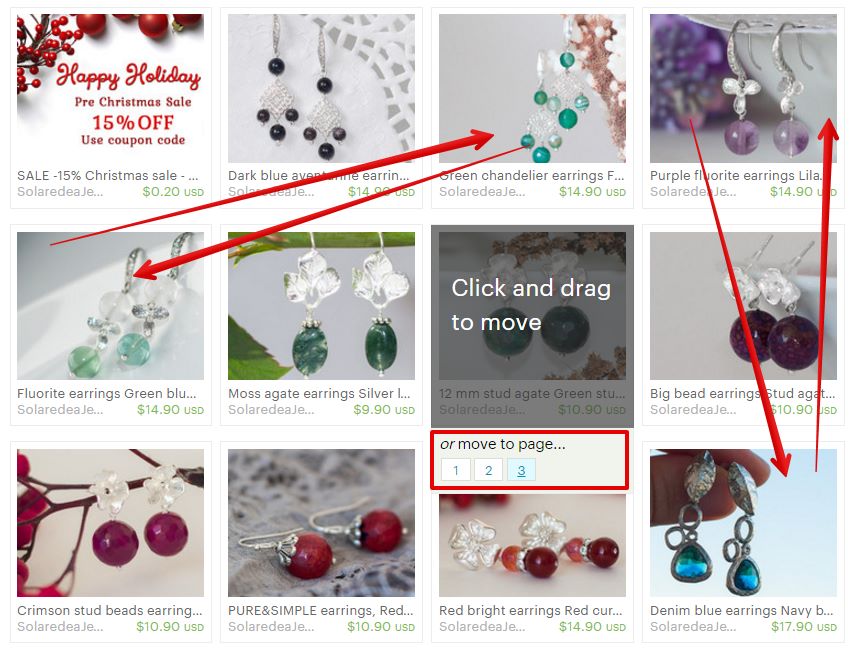
После того, как закончите с перестановкой, сохраните изменения кнопкой «Save Changes». Проверьте, что получилось.
После того, как Этси внесли изменения в дизайн главной страницы магазина, перетаскивать товары стало намного удобнее. О том как сейчас настраивать витрину читайте в этой статье, в пункте 4.
Заключение
Постарайтесь уделять своему магазину достаточное количество времени, делая его функциональным и удобным. После того, как вы прочитаете эту статью, обязательно потренируйтесь добавить хотя бы пару секций разделов в магазин, отметьте самые популярные товары «звёздочкой». А также постарайтесь расположить добавленные листинги так, чтобы визуально они смотрелись приятно и опрятно.
Если, например, в магазине сумок существуют разделы по цветам, то сами листинги в разделе «перестановки» вы можете расположить по размеру или цене. Пробуйте и находите тот путь, который будет максимально удобным для вас и ваших покупателей.
У вас остались вопросы или есть дополнения? Пожалуйста, поделитесь ими в комментариях.
Ссылки на дополнительные материалы из этой статьи:
- Как добавить листинг в магазин на Эсти
- Как настроить магазин Этси
- Обновление главной страницы магазина Etsy, часть 2
- Как настроить раздел Policies Etsy — новые возможности

Основатель и автор блога ПроЭтси. Люблю Etsy всем сердцем за невероятное количество талантливых мастеров. И за возможность общаться с покупателями со всего света. Стараюсь рассказывать читателям блога обо всех новинках на Etsy и о своём опыте взаимодействия с этой площадкой.