Этси не стоИт на месте и это очень радует. Они постоянно совершенствуют дизайн сайта, добавляют статьи с советами и рекомендациями. В общем, делают всё, чтобы сделать ваш бизнес еще успешнее. Не так давно на Etsy появилась новая функция обновлений и новостей в вашем магазине. Или попросту говоря, блок с новыми товарами или «Shop updates».
Небольшая предыстория
Еще месяц назад данная функция была недоступна для большинства продавцов. Я наткнулась на неё у одного из своих зафавоританных магазинов, когда просматривала новинки. Затем я перешла в свой магазин, начала искать, где я могу сделать тоже самое, но все было тщетно. Тогда я воспользовалась Goggle и он помог мне найти ответ. Оказывается, блок «Shop updates» работал в тестовом режиме и был доступен только тем пользователям, кто состоял вот в этой команде.
Поскольку на момент написания этой статьи Этси полноценно запустили этот арсенал, нужно пользоваться им по полной программе.
Вот так выглядит этот блок (зайдите на главную страницу своего магазина и обратите внимание на строчку Shop updates под логотипом магазина).
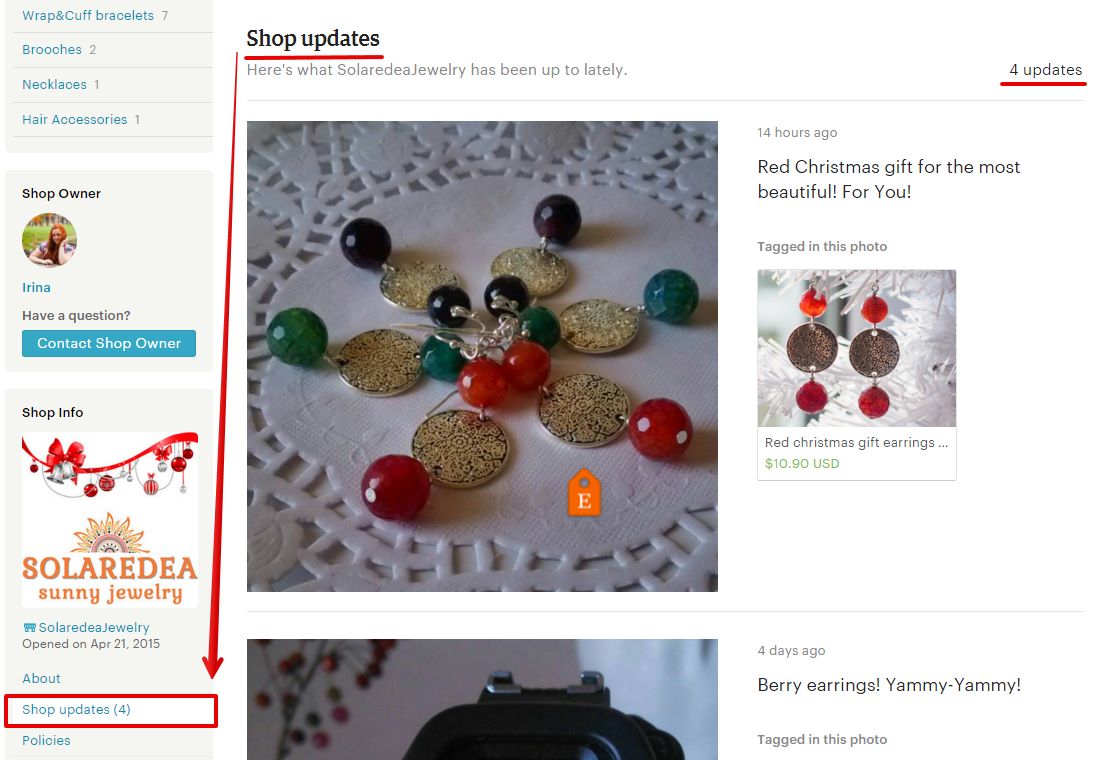
Если вы раньше не знали об этой настройке, скорее всего в скобках у вас будет стоять ноль.
Итак, приступим.
Как добавить обновления в магазин Etsy или «Shop updates»
Для начала вам потребуется скачать и установить мобильное приложение на свой гаджет (телефон, планшет). Именно приложение и позволяет пользоваться данной функцией в полной мере.
Скачать приложение «Sell on Etsy» для Android бесплатно можно здесь.
Скачать приложение «Sell on Etsy» для iOS можно здесь.
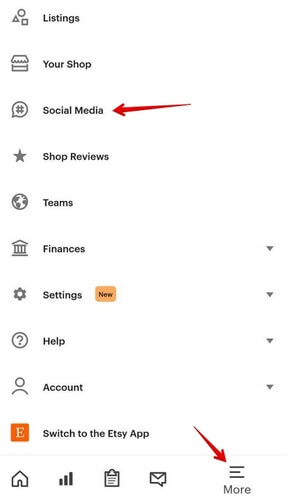
После установки приложения, запустите его, войдите в аккаунт и выберите в меню пункт «Social Media», а затем в самом низу «Shop updates».
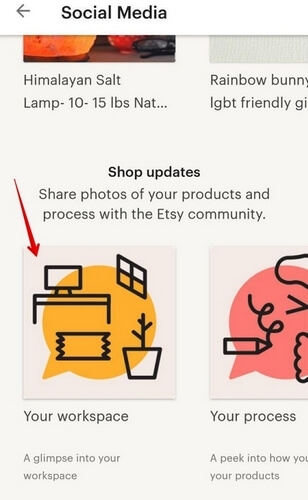
Шаг 1 — Добавить изображение
Нажмите на фотоаппарат в правом верхнем углу и добавьте изображение. Вы можете сделать снимок или добавить ранее сделанный кадр. Это может быть фотография рабочего процесса, например, как появилась на свет керамическая кружка или настенная карта-пазл для любителей путешествовать. Или изображение готового продукта.
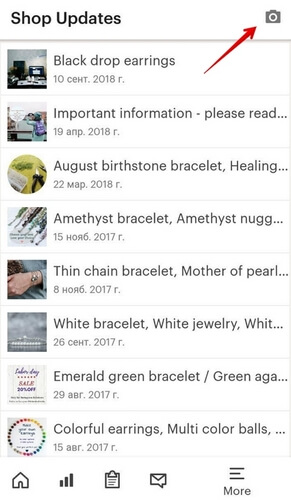
Нажмите Next.
Шаг 2 — Добавить ссылку
На следующем шаге вам потребуется привязать ссылку товара в вашем магазине к только что загруженному изображению.
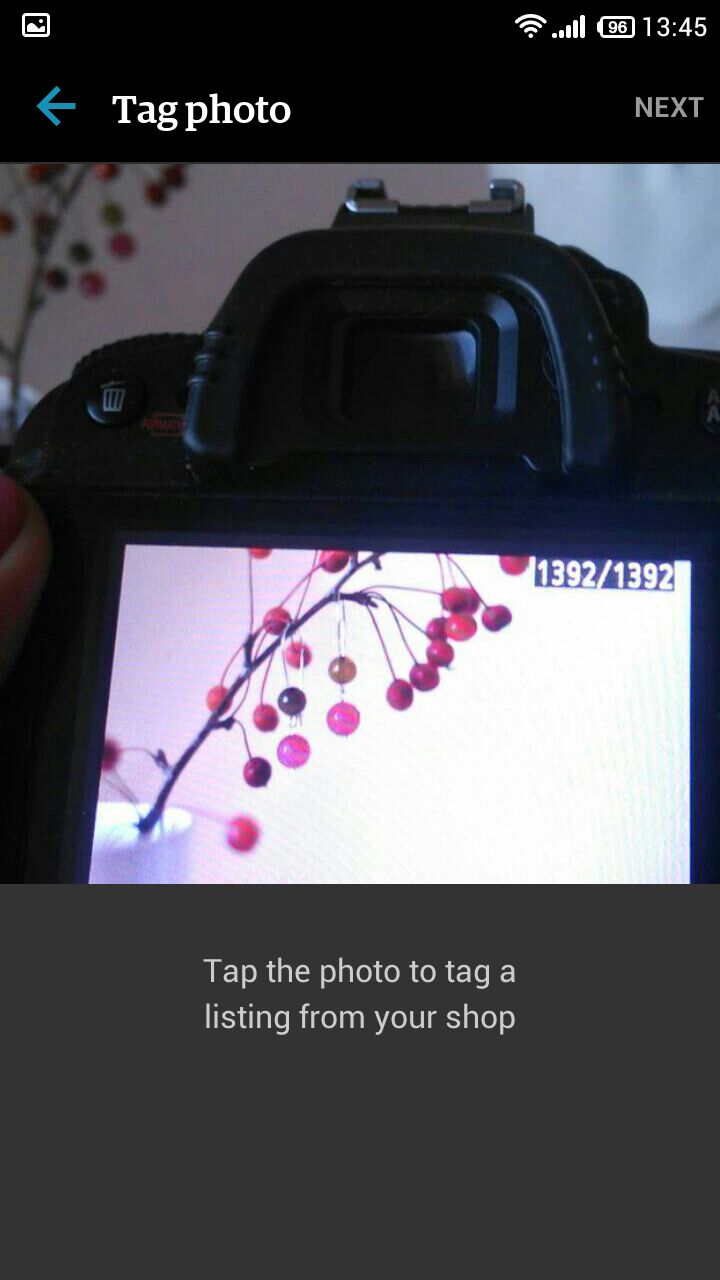
Кликните на картинку и перед вами появится полный перечень ваших листингов. Найдите в списке тот, который имеет отношение к фото
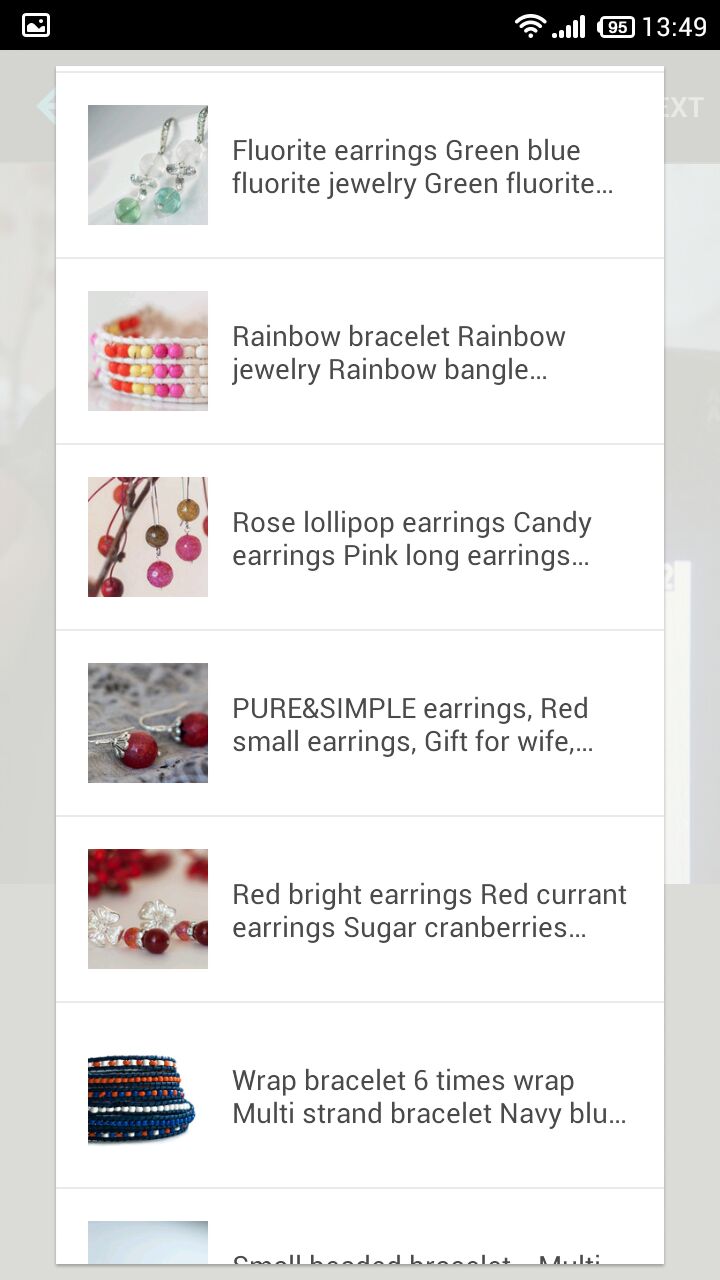
После того, как вы выбрали подходящую ссылку, она будет привязана к фото.
Шаг 3 — Разместить бирку
На изображении появилась оранжевая бирка. Переместите ее в то место, где расположен ваш товар, чтобы было понятно, о чем идет речь на фото.
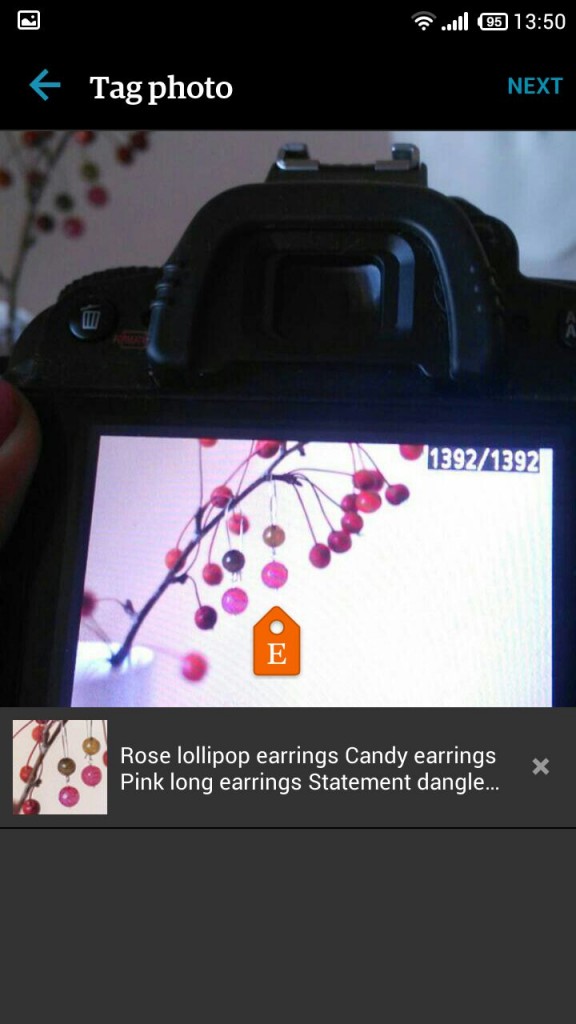
Нажмите Next.
Шаг 4 — Подписать фото
На четвертом шаге вам нужно в поле под фото рассказать о том, что видит покупатель на фото. Можете указать ассоциации, например, «Посмотрите, эти серьги словно ягодки» или «Радую новинками в преддверии осени/зимы/весны/лета». Креативьте и экспериментируйте!
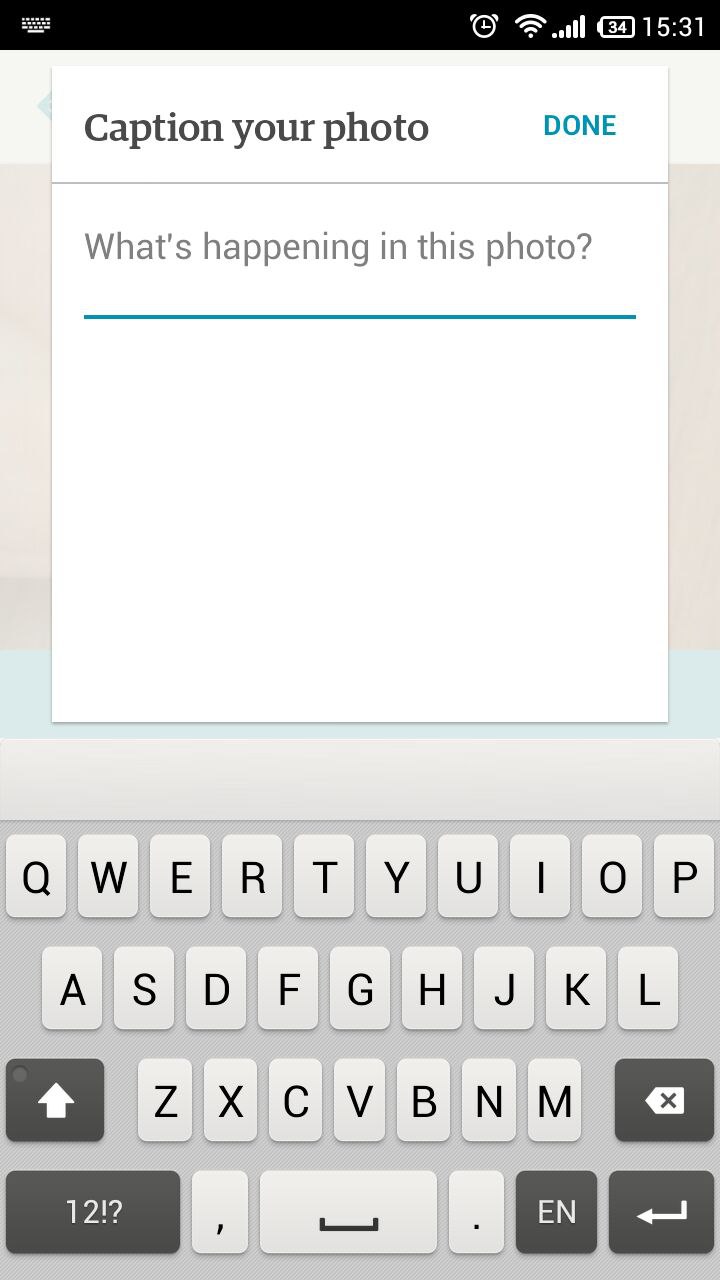
После того, как вы подготовили текст нажмите кнопку Done (или сделано).
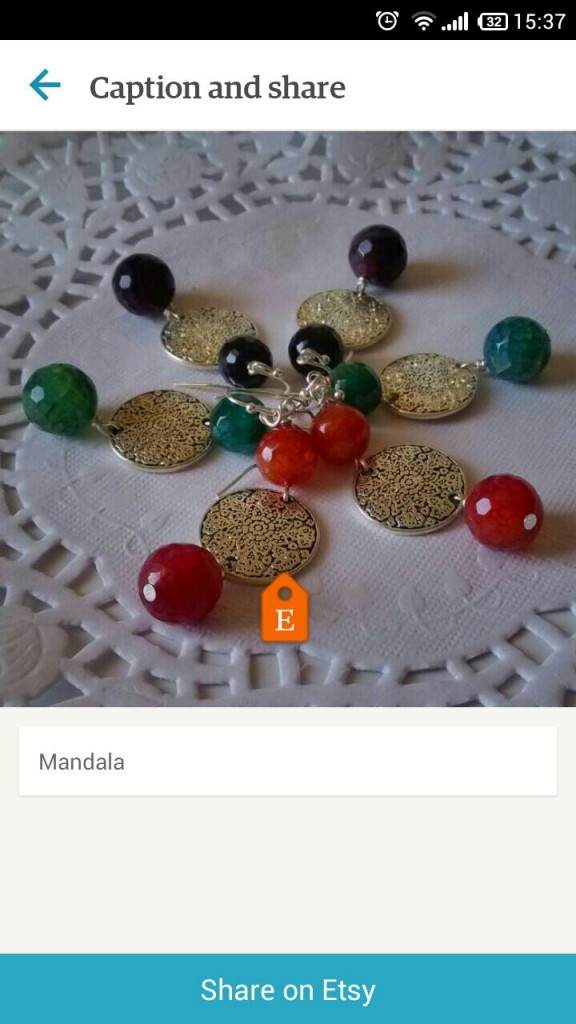
Шаг 5 — Разместить новость и рассказать о ней
После этого нажмите на голубую кнопку в самом низу «Поделиться на Этси» или «Share on Etsy».
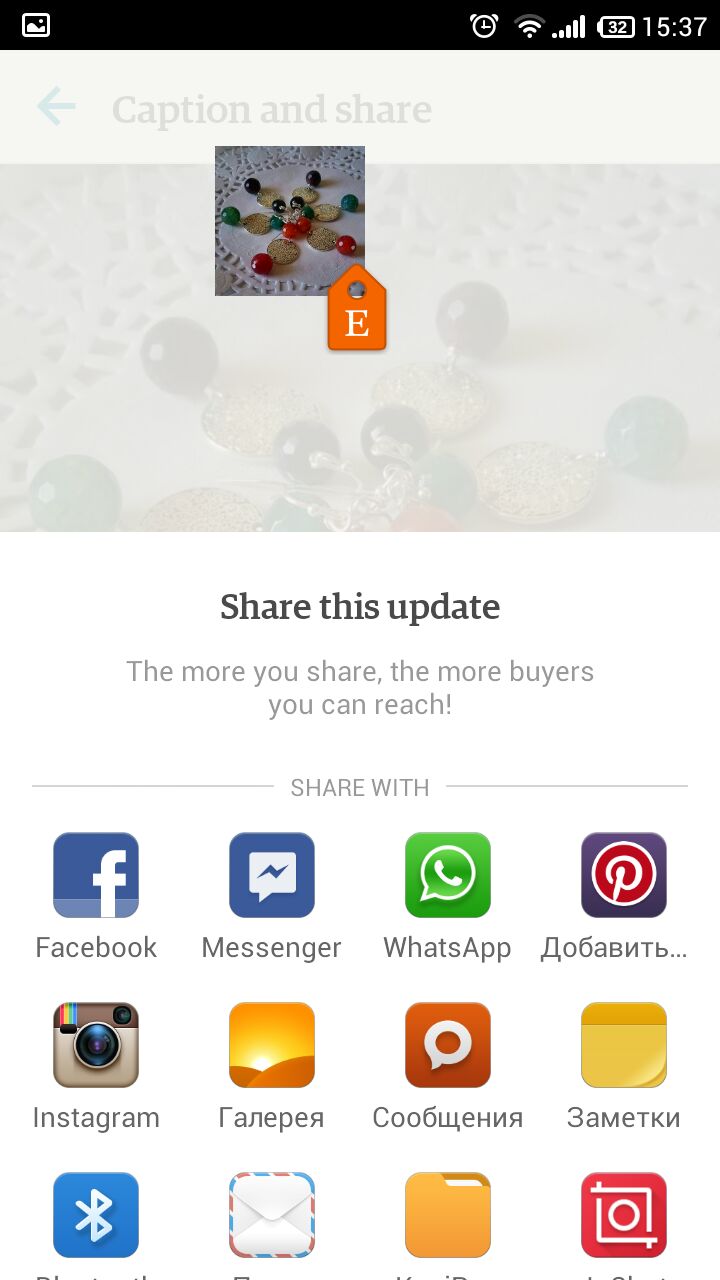
Вам будет предложено поделиться и на других сервисах и сайтах, можете выбрать те, которыми привыкли пользоваться.
Готово! Вы только что добавили в свой магазин новость. теперь можете зайти в магазин и проверить, как она выглядит.
Если вдруг вам что-то не понравится, и вы захотите все переделать, то вам нужно будет удалить это обновлени.
Как удалить добавленное обновление
Для начала вам следует выбрать ту новость на телефоне или планшете, которую вы хотите удалить/
Кликните на нее.
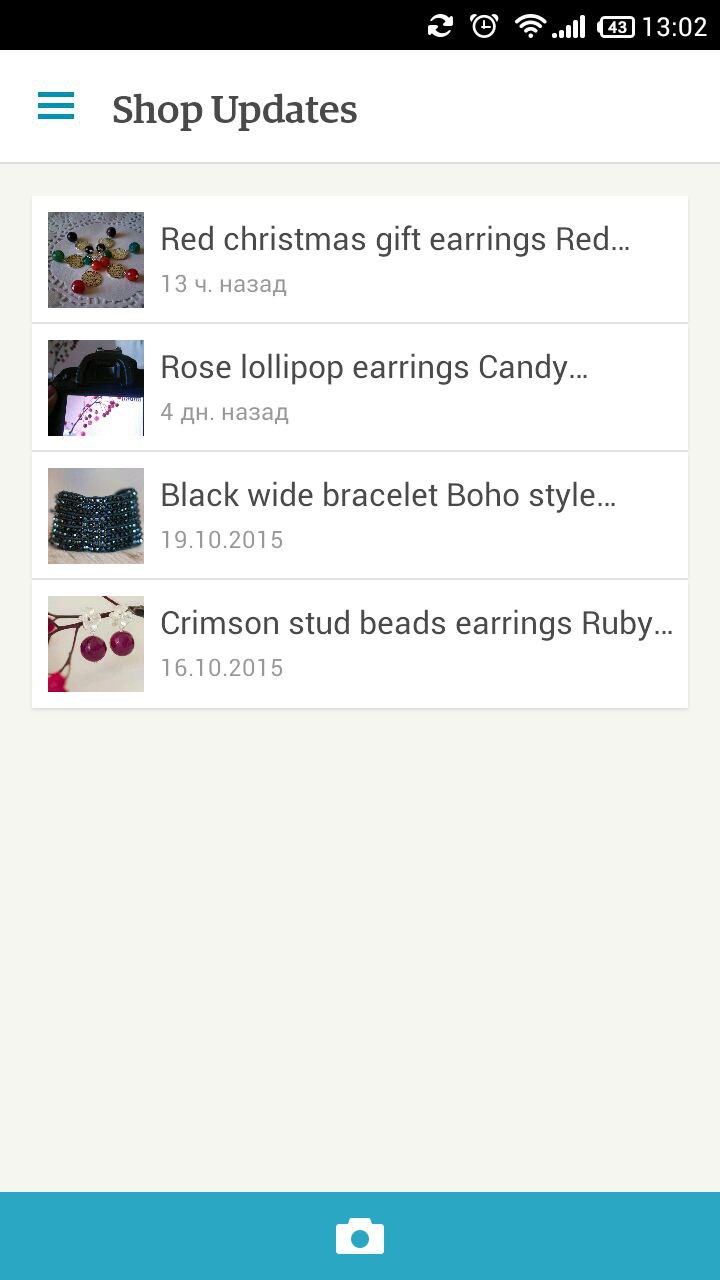
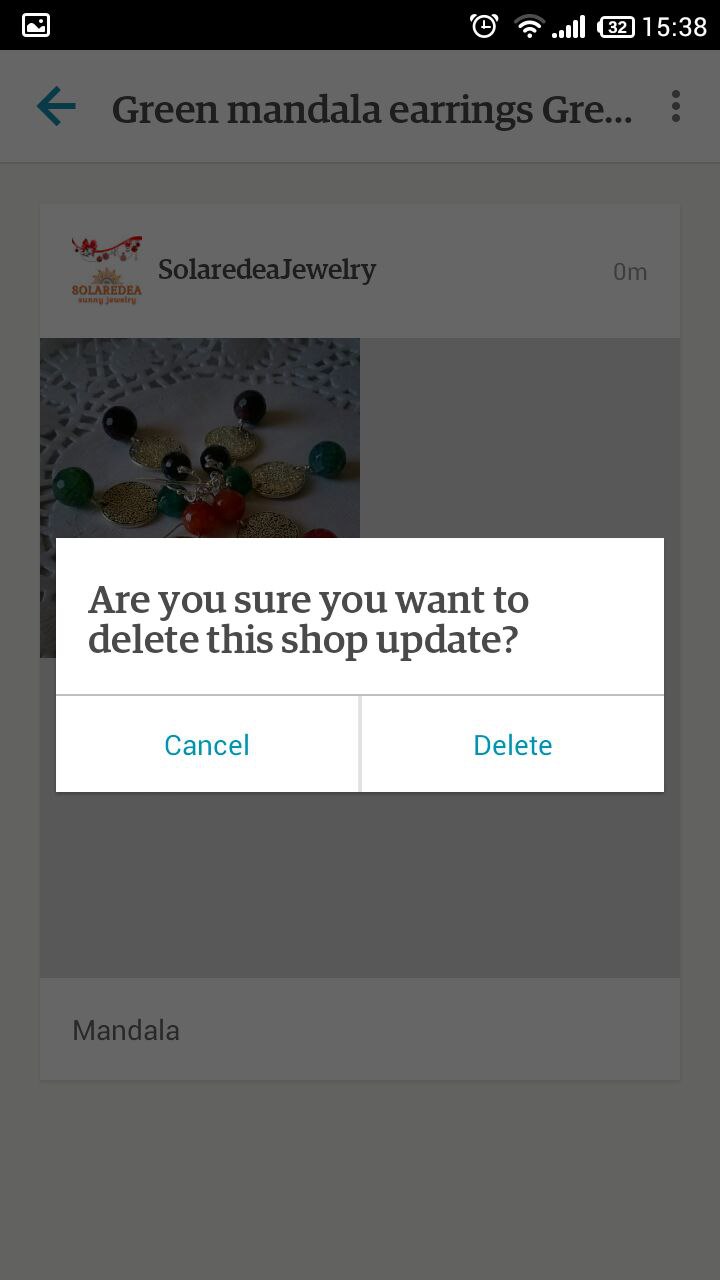
Затем в самом верху справа нажмите на три точки. В появившемся меню выберите «Delete».

Подтвердите действие или отмените его.
Проверьте в списке обновлений, получилось ли удалить ненужный объект.
Заключение
Вот так быстро и просто вы можете делиться со своими покупателями и посетителями новинками в вашем магазине. Это ведь и правда очень удобный и полезный функционал!
Чем чаще вносить обновления в магазин и добавлять новые листинги, тем успешнее будет ваш магазин, т.к. вероятность посещения магазина и совершения в нем покупки резко возрастает.
Если я случайно пропустила какой-то из этапов или недостаточно пояснила этапы, задайте, пожалуйста, свои вопросы в комментариях?
А если вы уже пользовались функцией, описанной в статье, поделитесь впечатлениями со мной и читателями блога. Успехов в развитии магазина и до встречи в следующих статьях!

Основатель и автор блога ПроЭтси. Люблю Etsy всем сердцем за невероятное количество талантливых мастеров. И за возможность общаться с покупателями со всего света. Стараюсь рассказывать читателям блога обо всех новинках на Etsy и о своём опыте взаимодействия с этой площадкой.