Чем больше появляется клиентов на Etsy, тем чаще приходится писать им одинаковые или схожие сообщения. У меня есть заготовки таких текстов для самых частых случаев и вопросов. Например, благодарность за заказ, отправка трек-кода, уточнение размера и т.п. Всё это я всегда держала у себя в Evernote и заглядывала туда по мере необходимости. Но это было не самым удобным вариантом.
И лишь спустя 2 года на Etsy я обнаружила, что такая возможность есть и на самом сайте! И как я раньше этого не замечала.
Как сделать шаблон личного сообщения покупателю
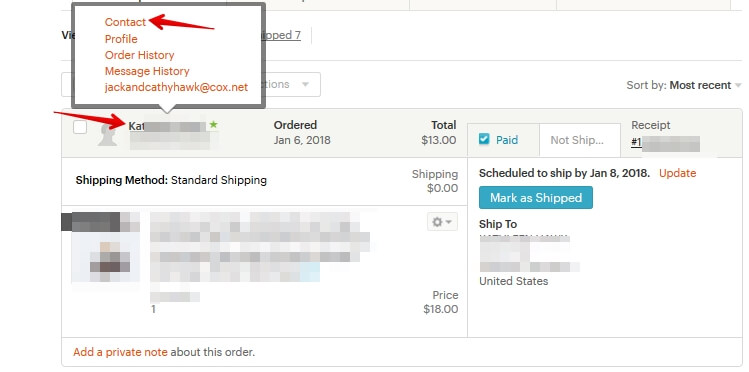
Допустим, вам пришёл заказ и вы хотите поблагодарить клиента. Для этого переходим в раздел Orders & Shipping, находим последний заказ, нажимаем на никнейм покупателя и жмём на Contact.
После этого поверх страницы откроется окно, в котором можно написать своё сообщение.
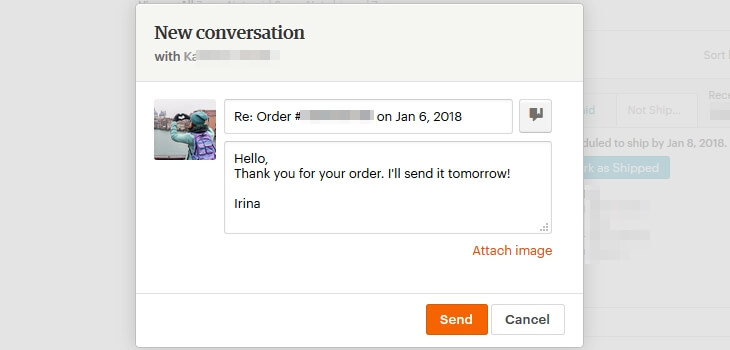
И перед тем, как нажать кнопку Отправить (Send), нужно кликнуть по кнопке с картинкой конверта/облачка, которая находится справа от темы сообщения.
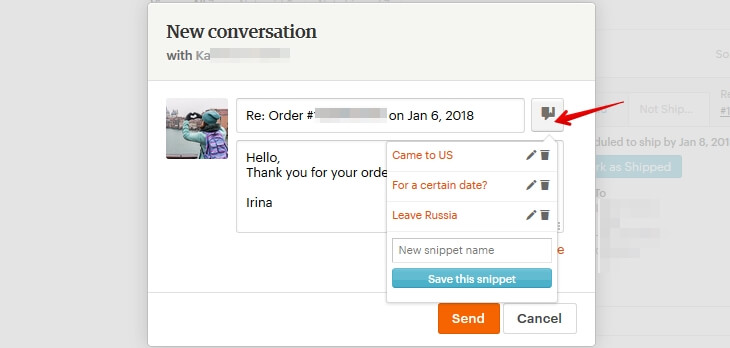
Перед вами появится список ваших текущих шаблонов (если вы их ранее создавали). Если шаблонов ещё нет и вы хотите сохранить текущее сообщение, чтобы не набирать его каждый раз руками — введите его название в поле New snippet name и нажмите кнопку Save this snippet.
Теперь, когда вам понадобится снова написать клиенту подобный текст, вы сразу нажимаете на кнопку возле темы сообщения и выбираете нужный шаблон/сниппет. Он автоматически подставится в текст сообщения на то место, где у вас стоит курсор.
Как отредактировать или удалить шаблон
Если вы решили как-то изменить текст сниппета (например, нашли в нём опечатку), то для этого исправьте текст, нажмите на значок с шаблонами и возле нужного нажмите кнопку с карандашом. Сниппет пересохранится под тем же именем.
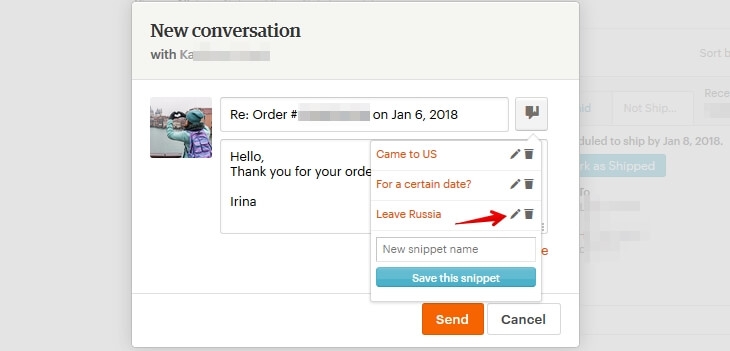
А если нажать на значок корзины (рядом с карандашом), то шаблон удалится.
Добавление шаблонов через Conversations
Всё то же самое можно сделать через раздел Conversations.
Выберите любой диалог, перейдите в самый низ страницы и нажмите такую же кнопку со значком облачка/комментария. После этого появится тот же список созданных вами сниппетов.
Выбирайте нужный — и всё, сообщение готово.
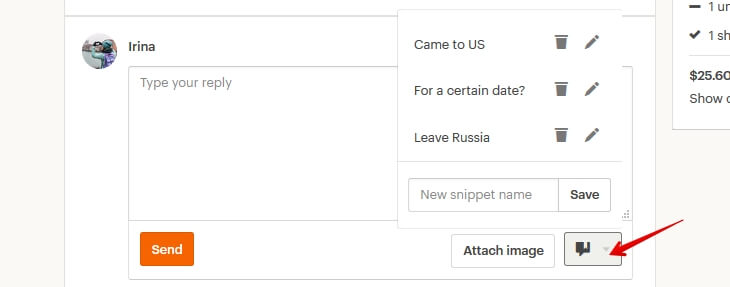
Главное не забудьте заменить слова, которые меняются от клиента к клиенту — его имя, номер трек-кода и т.п. Если они есть в вашем шаблоне.
Сколько можно сделать шаблонов
Максимум можно создать лишь 10 шаблонов сообщений.
Думаю, что для многих продавцов этого будет вполне достаточно. Но если вам их не хватит, то можно попробовать объединить какие-нибудь из них. Или удалить те, что редко используются.
Сообщение покупателю об отправке заказа
Также можно сохранить сообщение, которое вы отправляете клиенту, когда нажимаете кнопку Marked as Shipped после отправки посылки.
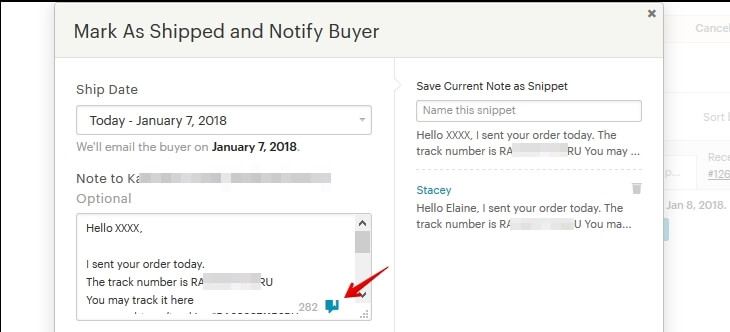
Для этого нужно нажать на аналогичный значок облачка/комментария в поле Note to имя_клиента. После этого справа появятся шаблоны сообщений именно для этого окна.
Введите имя нового шаблона или нажмите на название одного из предыдущих, чтобы подставить его в поле для сообщения. Это удобно, например, когда вы отправляете посылки как с трек-номером, так и без (международные и местные заказы).
Заключение
Надеюсь, что это небольшая инструкция сохранит несколько драгоценных минут для тех, кто о ней не знал. Как, например, для меня 🙂
Теперь можно перенести все свои заготовленные фразы для общения с покупателями в свой Etsy-аккаунт и «доставать» их оттуда по мере необходимости.
Расскажите, а вы использовали эту возможность Этси? И если да, то какие шаблоны у вас сохранены? Что вы чаще всего спрашиваете/пишите своим покупателям?

Основатель и автор блога ПроЭтси. Люблю Etsy всем сердцем за невероятное количество талантливых мастеров. И за возможность общаться с покупателями со всего света. Стараюсь рассказывать читателям блога обо всех новинках на Etsy и о своём опыте взаимодействия с этой площадкой.