В последнее время у многих возникали трудности с регистрацией аккаунта в Google AdWords. Если у вас до сих пор не получается воспользоваться инструментом «Планировщик ключевых слов» (Keyword Planner), возможно, в этой статье вы найдете для себя решение.
Как вы помните, в одной из статей я рассказывала об алгоритме написания заголовков и тегов для листингов, которым я пользуюсь. На 2 этапе нужно перейти на сайт «Планировщика ключевых слов«, войти или создать аккаунт и проверить статистику запросов по той или иной ключевой фразе.
Но именно здесь и возникала проблема, которая не давала перейти к остальным этапам указанной статьи.
Как создать аккаунт в Google AdWords
Если вы еще не создавали аккаунт в Google Adwords, тогда вам будет полезно первое видео, которое я записала для этих целей:
Данное видео перезаписано в связи с частыми вопросами и измененным дизайном интерфейса
Что делать, если Google просит создать кампанию
Но если вы случайно пропустили шаг на 01:18 и не нажали на ссылку «Создать аккаунт без кампании», а уже принялись создавать «Кампанию», тогда предыдущее видео вам не пригодится, зато будет полезна моя вторая видеоинструкция:
Проверьте, что вы находитесь в браузере Google Chrome, это очень важно!
Продолжите создавать «Кампанию», указав дневной бюджет, выбрав ключевые слова и составив текст для объявления. Что именно писать в этих разделах — не важно. Главное для нас побыстрее перейти к следующему шагу.
После того, как вы нажали на кнопку «Сохранить и продолжить», вы будете перенаправлены на шаг — «Оплата». И вот именно здесь мы будем с вами устранять проблему и применять магию 🙂
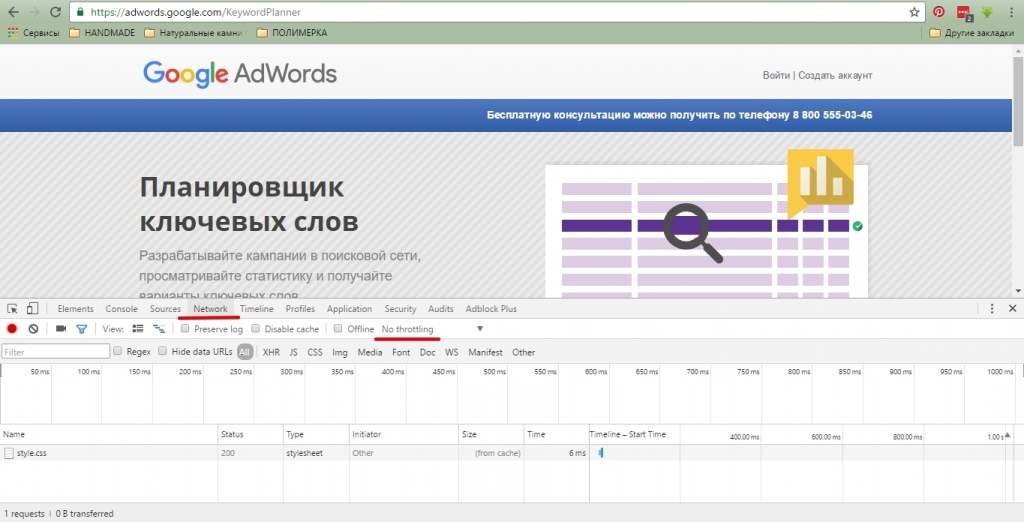
Кликните на странице правой кнопкой мыши и зайдите в раздел «Просмотреть код» (самая нижняя строка). Затем откройте вкладку «Network» и «No throttling». Напоминаю, что эта функция доступна в Google Chrome.
Элементы кода могут находиться справа, как показано в видео, или снизу, как на картинке снизу.
Затем вам нужно создать медленное соединение для того, чтобы пропустить шаг с «Оплатой». Это безобидное действие, которое никак не скажется на дальнейшей работе вашего компьютера. И будет применено лишь единожды.
Итак, указываем параметры, которые я ввела на видео:
- название сети любое
- в колонке «Download» — 20
- в колонке «Upload» — 10
- в колонке «Latency» — 800
Наша цель — создать медленное подключение, чтобы истекло время ожидания сайта, и Google сам предложил пропустить шаг «Оплаты» и продолжить работу с инструментами.
Создали подключение? Теперь примените его и перезагрузите страницу. Немного подождите, происходит магия.
По истечении времени вы должны увидеть надпись красного цвета. Всё получилось? Нажмите «Сохранить и продолжить», а затем закройте окно с кодом. Если не получилось, попробуйте еще раз обновить страницу или добавить еще более медленное соединение.
Затем вам нужно удалить кампанию, чтобы Google не забросал вас письмами с просьбой завершить начатое. И уже после всех манипуляций вы наконец-то можете приступить к поиску ключевых слов.
Заключение
Надеюсь, мои видеоинструкции были полезны и понятны вам, все-таки, это мой первый опыт записи и редактирования видео 🙂 В любом случае, если на каком-то из этапов у вас будут возникать сложности — пишите, попробуем разобраться вместе.
Пожалуйста, дайте мне знать, удобен ли для вас такой формат статьи, когда основные этапы показаны не только скриншотами, но и видоероликом?

Основатель и автор блога ПроЭтси. Люблю Etsy всем сердцем за невероятное количество талантливых мастеров. И за возможность общаться с покупателями со всего света. Стараюсь рассказывать читателям блога обо всех новинках на Etsy и о своём опыте взаимодействия с этой площадкой.