Статья обновлена 20 января 2021 г.
Вы решили начать продавать на Этси прямо сейчас. Но очевидно, у вас появились вопросы – с чего же начать? Как зарегистрировать магазин на Этси?
Я уже писала по поводу комиссий здесь и здесь, но повторение, как говорится, никому не помешало.
А еще я попрошу вас обратить внимание на шаги 6 и 11.
Внимание!
С 26 апреля 2021 года Etsy временно закрыли возможность регистрировать новые магазины из России, Украины, Беларуси, Казахстана и других стран, где не работает их платёжная система Etsy Payments.
Так вот, при обычной и самостоятельной регистрации магазина и при добавлении своих товаров на сайт Этси, необходимо заплатить за размещение КАЖДОГО товара $0.20. Например, если у вас есть в наличие 30-40 товаров, готовых к продаже — это $8 или при текущем курсе валют около 590 рублей (или 225 гривен).
Денежный вопрос, обычно, один из самых волнующих и актуальных. Поэтому повторюсь, начать продавать на Этси бесплатно МОЖНО!
Сервис Этси до сих пор предоставляет партнерскую программу. Вы можете зарегистрировать свой магазин и разместить первые 40 товаров – абсолютно бесплатно. Т.е. вам не нужно тратиться на начальном этапе, до того, как вы наберетесь опыта. Здорово, правда?!
Ну, что, приступаем к регистрации магазина?!
И да, на Этси постоянно видоизменяет как дизайн самого сайта, так и функционал различных этапов, например, регистрации нового магазина. Не пугайтесь, если какое-то из изображений будет отличаться. Я стараюсь периодически вносить изменения в эту статью, но не всегда успеваю за Etsy 🙂
А самую свежую инструкцию по открытию магазина и пошаговые советы по его дальнейшей настройке вы узнаете из данного мини-курса (или нажмите кнопку «Подробнее» ниже).
Шаг 1: Получите бонус
Для того, чтобы получить бонус (40 товаров для бесплатного размещения или 40 бесплатных листингов), вам необходимо перейти по этой ссылке или скопировать ссылку https://etsy.me/3JMUzyt и ввести её в адресную строку браузера. Сделали?
После этого вы увидите примерно такую страницу:
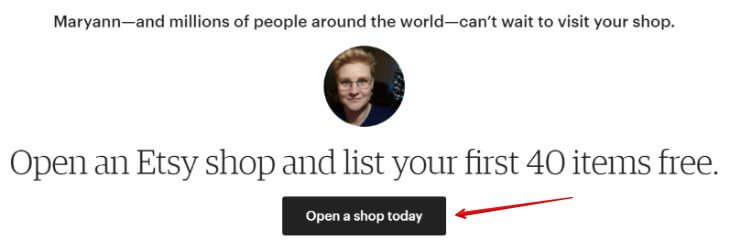
В кружочке фотография продавца и надпись «Откройте магазин на Etsy и разместите первые 40 товаров бесплатно» = «Open an Etsy shop and list your first 40 items free».
Шаг 2: Открыть магазин с бесплатным размещением
Нажмите кнопку «Открыть магазин сегодня» = «Open a shop today».
Если вы открыли эту страницу с телефона, то кнопка может не нажимается. В таком случае попробуйте открыть её с компьютера.
Шаг 3: Регистрация
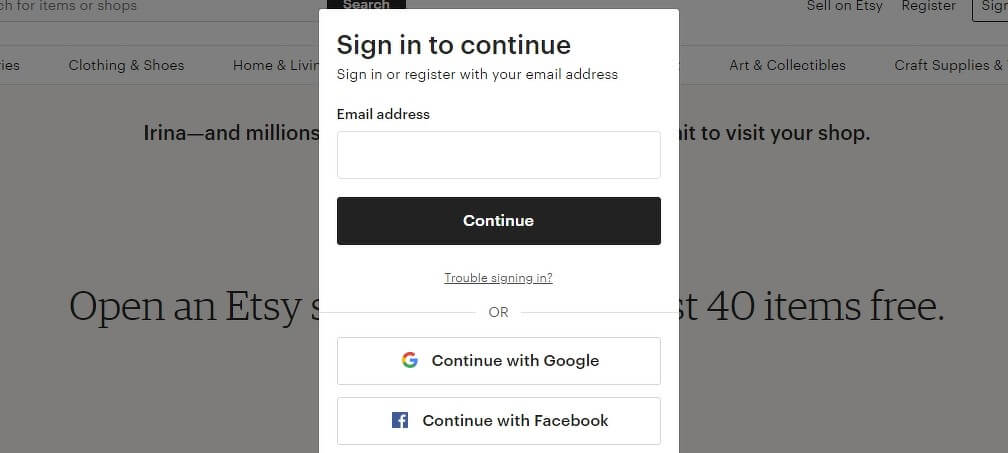
Вы можете выбрать регистрацию при помощи аккаунтов Фейсбук или Гугл, а можете выбрать «независимую регистрацию» с помощью Email.
Если вы регистрируетесь на Etsy через емэйл, то введите свои данные:
- Email = Действующий емейл-адресс (на него придет письмо с подтверждением регистрации, а также это будет вашим логином для входа в личный кабинет)
- нажмите кнопку Continue = «Продолжить»
- First name = Ваше имя (укажите свое имя на английском языке. Его можно отредактировать после того, как регистрация будет полностью завершена)
- Password = Придумайте и введите пароль (если ничего в голову не приходит, можно воспользоваться бесплатными сервисами, о которых я писала в статье про ПайПал на 3 шаге)
- нажмите Register = «Зарегистрироваться»
Шаг 4: Подтвердить регистрацию
На данном этапе нужно зайти в свою электронную почту, открыть письмо от Этси и подтвердить регистрацию.
Если письмо вдруг не было направлено вам на почту, тогда нужно запросить его, для этого кликаем «Resend email» = «Переотправить письмо».
Письмо от Этси должно выглядеть приблизительно так:
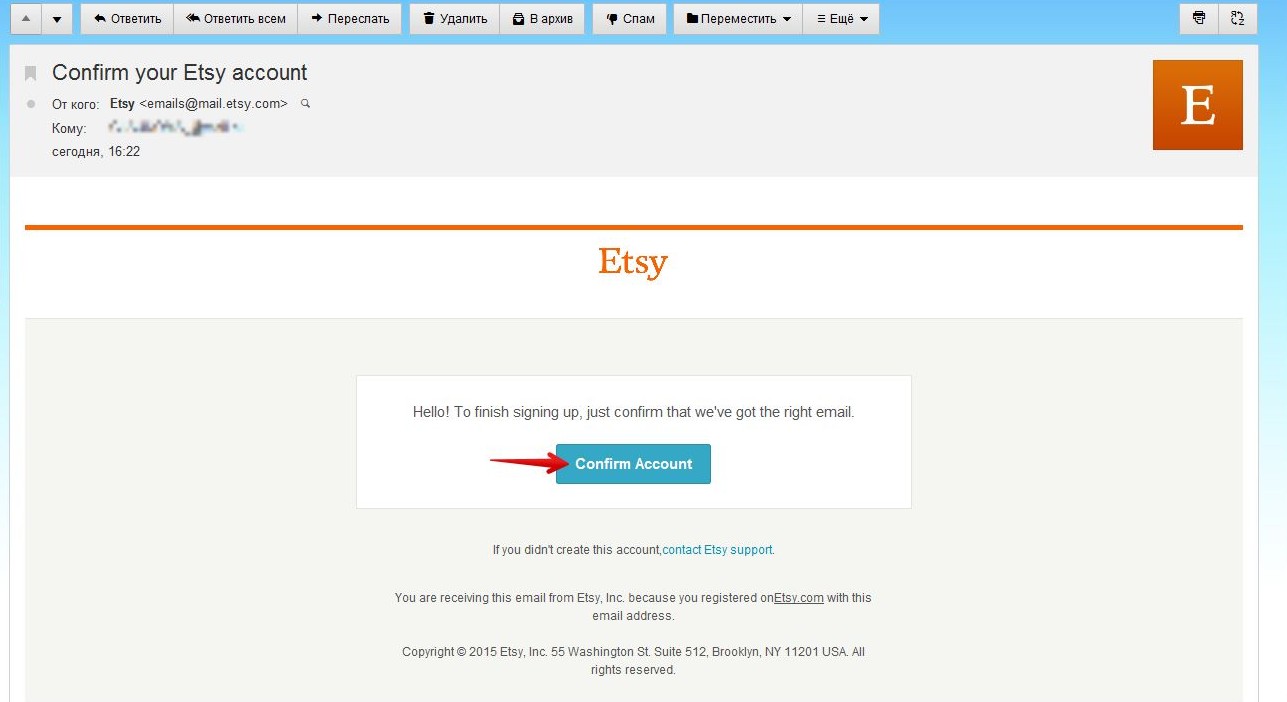
Нажмите кнопку «Confirm account» = «Подтвердить аккаунт». После чего продолжаем открытие вашего магазина.
Шаг 5: Открыть Эсти магазин
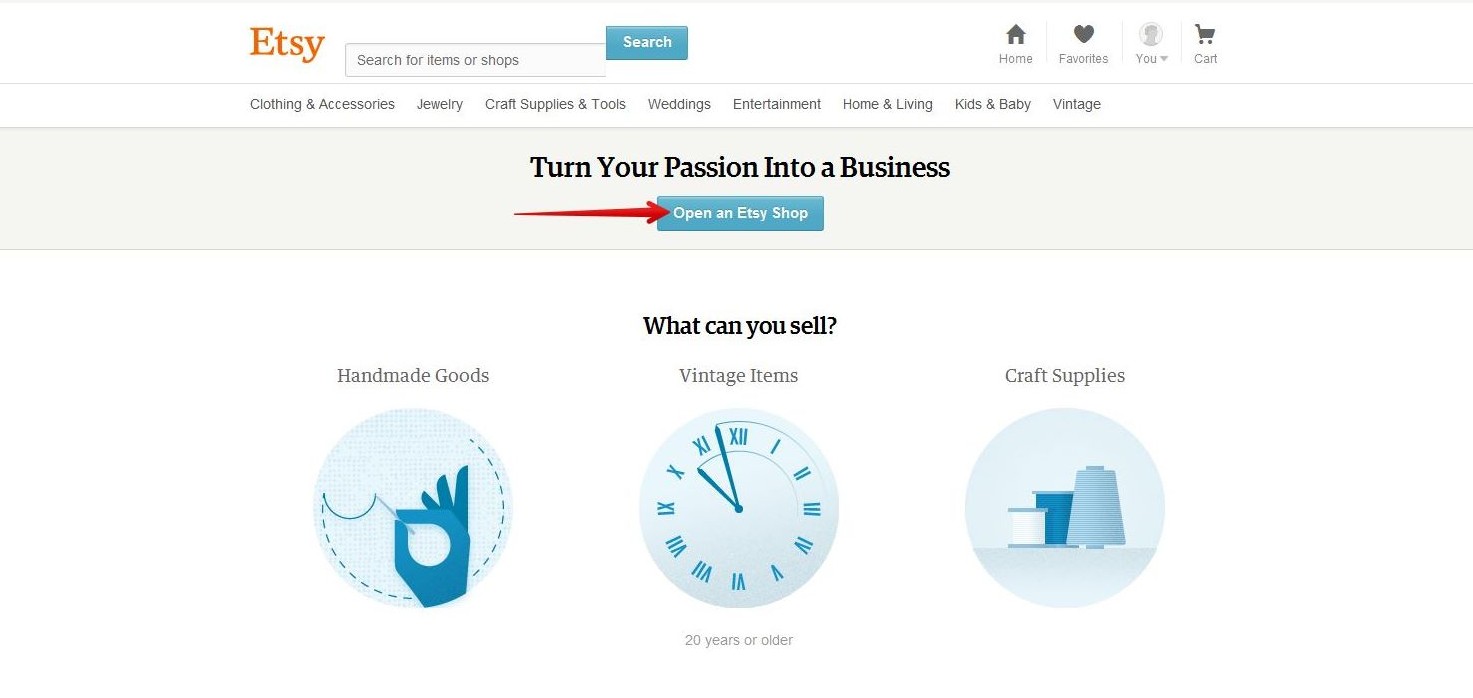
Да, все верно, нажимайте на кнопку «Open an Etsy Shop» = «Открыть магазин Этси».
Шаг 6: Настройки профиля магазина
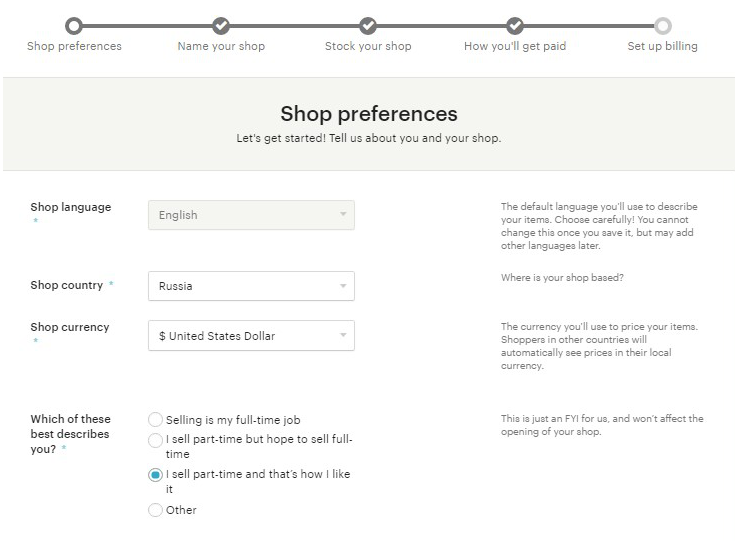
Появляются основные настройки магазина.
- Shop language = Язык магазина. Рекомендую указать его как English, чтобы англоязычные покупатели смогли вас найти на Etsy
- Shop country = Страна магазина. Например, если вы из России, в выпадающем меню выберите Russia. Если нет, выберите свое государство.
- Shop currency = Валюта магазина. Тут рекомендуем оставить доллары США (но если вы живёте, например, в Европе и валюта вашей страны евро, то тогда измените этот параметр на подходящий вам)
У некоторых продавцов возникают сложности с открытием нового магазина на Этси именно потому, что они указывают на этом шаге свою страну как США (а на деле живут в другой). И далее, на 11 шаге, не могут привязать PayPal для получения оплат от клиентов.
Также необходимо дать ответ, зачем вы регистрируете свой магазин:
- Это мой основной источник дохода
- Это мой доп.источник дохода, но я надеюсь сделать его основным
- Я занимаюсь этим в свободное время
- Другое
После этого сохраните изменения кнопкой «Save and continue» = «Сохранить и продолжить».
Шаг 7: Название магазина
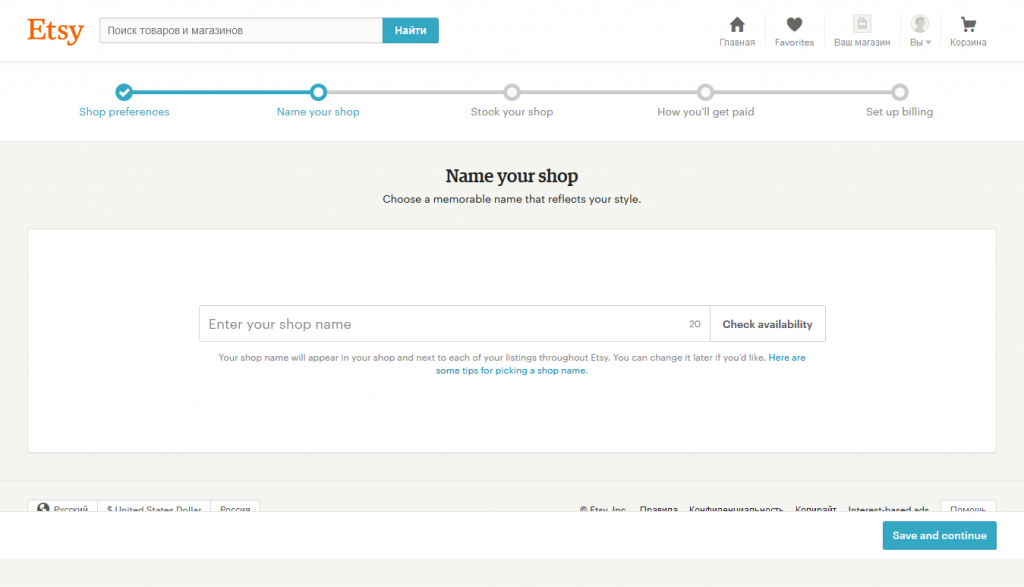
Помните выражение «Как корабль назовешь, так он и поплывет» из известной книги? В этой статье я писала, чем руководствоваться при выборе названия магазина.
В любом случае, имя магазина изменить в последующем можно до 5 раз, поэтому для начала можно ввести что-то типа «вашего короткого имени + направления вашей деятельности» — в сумме не более 20 символов.
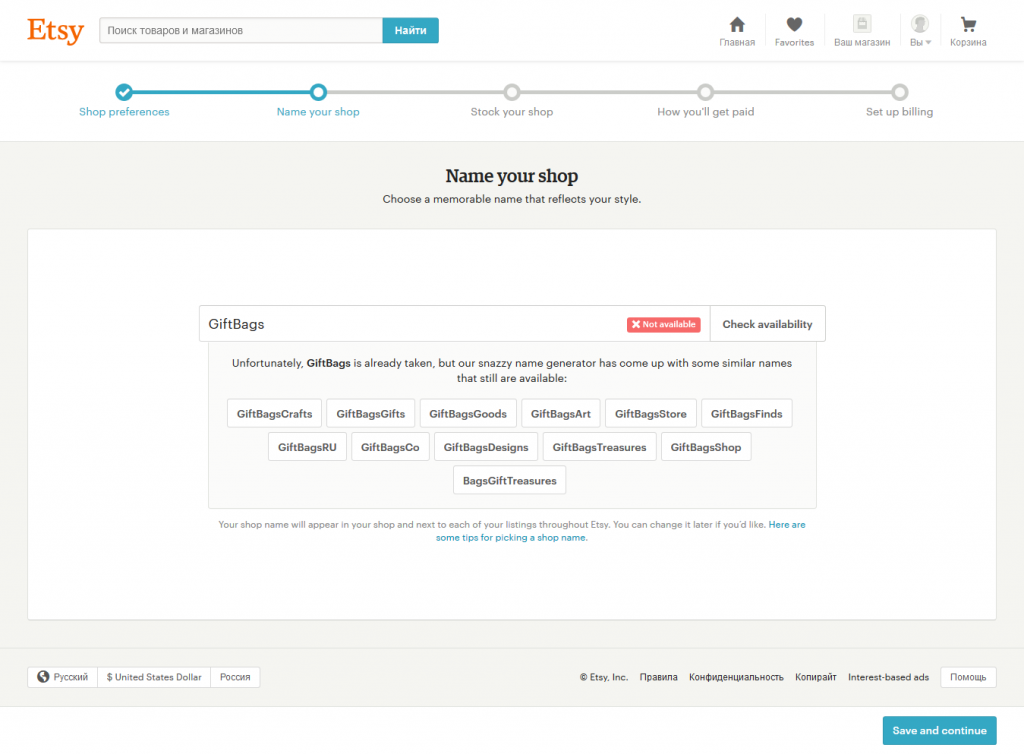
Если такое название уже занято, то Этси укажет на это красной меткой «Not available». И автоматом предложит другие варианты. Выберите подходящее название из предложенных Etsy или придумайте самостоятельно новое.
Помните: до того, как регистрация окончательно завершена, название магазина можно менять неограниченное число раз.
Но как только вы откроете свой магазин — сделать это можно будет не более 5 раз без обращения в техподдержку.
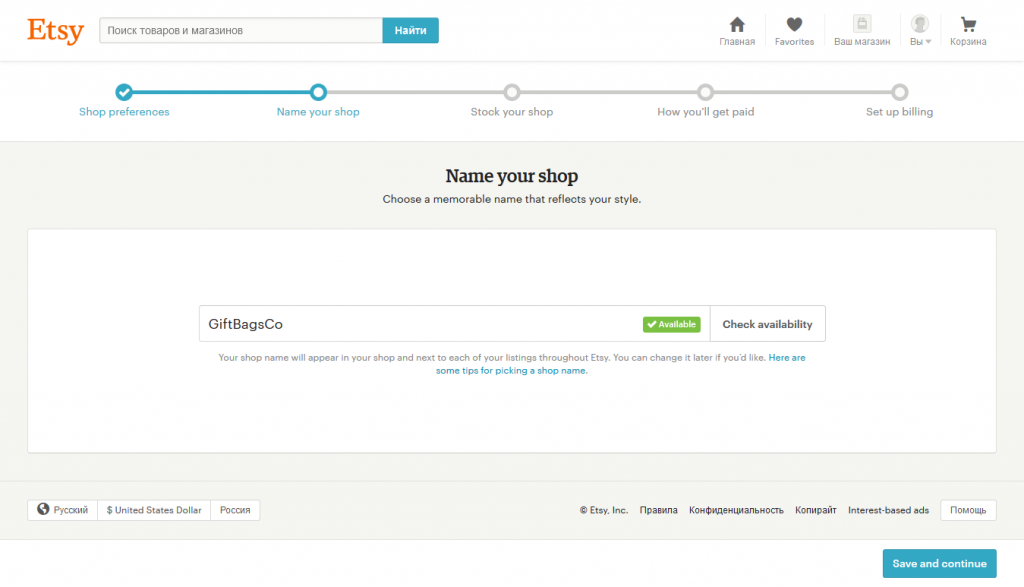
Зеленый значок «Available» говорит о том, что введенное вами название доступно для использования.
Не забывайте сохранить изменения кнопкой «Save and continue» = «Сохранить и продолжить», ведь только так вы сможете перейти к следующему шагу.
Шаг 8: Добавить один товар
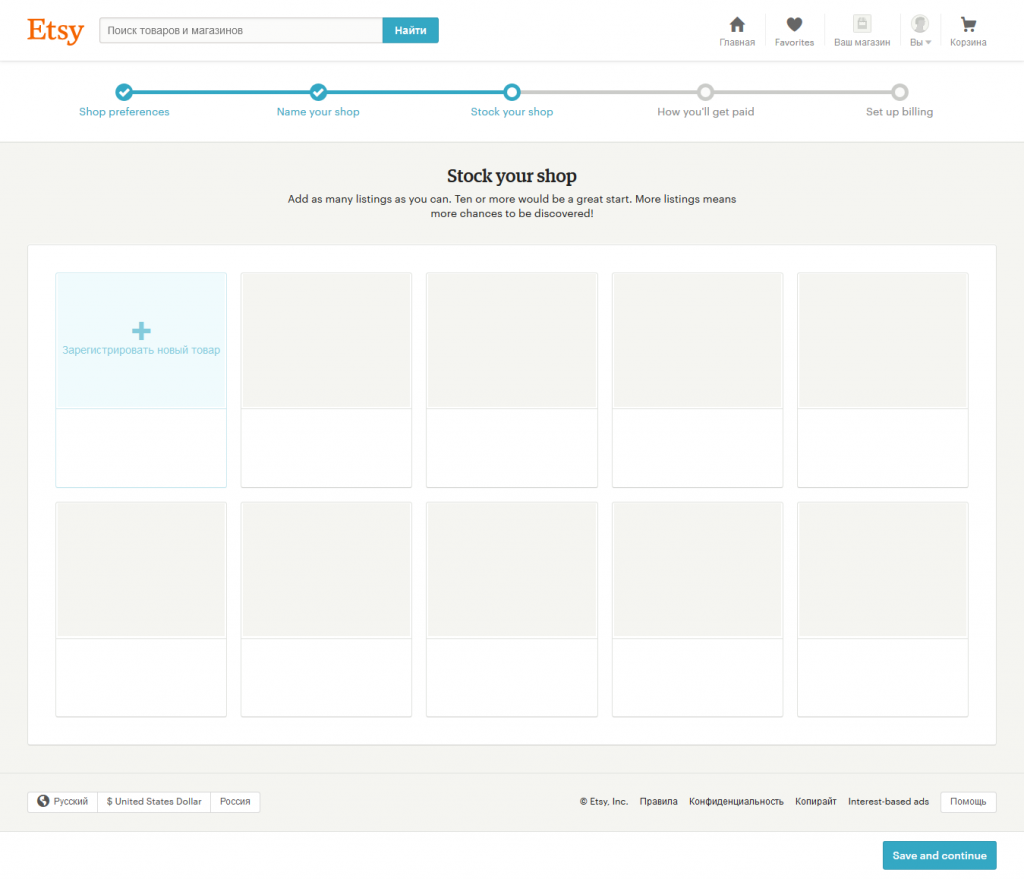
Этот шаг не менее важный, но на первый взгляд более сложный. Для того, чтобы бонус 40 бесплатных товаров вступил в силу, вам нужно добавить хотя бы 1 товар в свой магазин.
На данном этапе это может быть пробный листинг, который вы затем сможете отредактировать (изменить название, фото и остальную информацию).
Нажмите на квадрат «Add a listing» = «Зарегистрировать новый товар».
Шаг 9: Ввод информации о товаре
Когда будете добавлять пробный товар, помните, что информацию о нем можно в дальнейшем изменить/добавить/отредактировать. Потому что на данном шаге нужно заполнить все данные быстро, ведь ваша цель сейчас — зарегистрировать магазин.
После, когда регистрация будет сделана и магазин настроен, можно будет приступить к добавлению товаров по всем правилам.
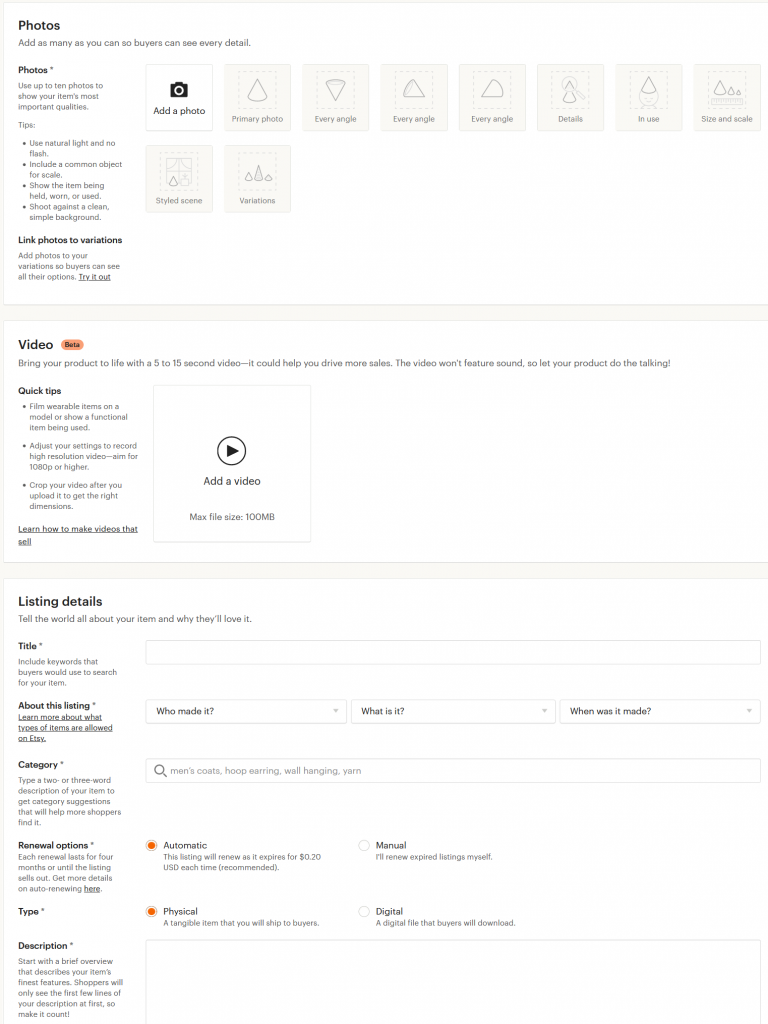
Перечислю поля, обязательные для заполнения:
- Photos — добавьте хотя бы 1 фотографию вашего изделия
- Title — в заголовке укажите название товара, например, Golden earrings (Золотистые серьги)
- About this listing — в этом пункте всю информацию о товаре вы должны выбрать из выпадающего списка (кто сделал, что это, когда сделан)
- Category — да, и в этом пункте тоже воспользуйтесь выпадающим списком
- Type — выберите, какой у вас товар — физический или цифровой
- Description — описание товара (можно написать несколько слов — например, скопировать Title)
- Price — стоимость вашего товара
- Quantity — количество (можно указать 1 шт)
Если товар физический, то нужно ещё указать:
- Processing time — в какой срок вы можете отправить товар
- Fixed shipping prices — стоимость доставки (можно поставить Free shipping = «Бесплатная отправка», а потом поменять)
Для цифровых товаров через кнопку Upload file загрузите файл, который будете продать.
После того, как все обязательные поля заполнены, нажмите кнопку «Publish» — «Опубликовать».
Опубликовали? Нужно проверить!
Шаг 10: Проверка
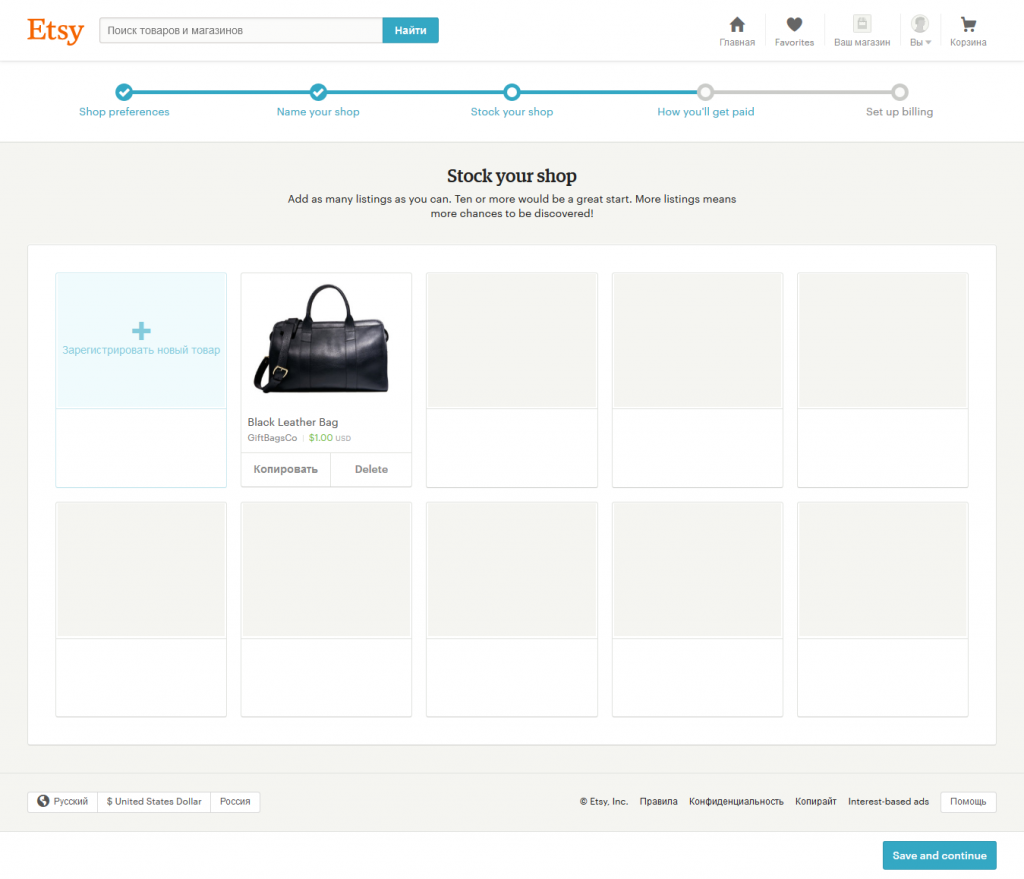
Фото вашего добавленного товара также красуется на странице? Отлично, переходите к следующему шагу.
Шаг 11: Настройки оплаты
Этап выбора способа приёма оплат (How you’ll get paid).
Если вы обнаружили свою страну в данном списке, значит вам доступен встроенный способ оплат Etsy Payments.
Etsy Payments доступен на этой этапе, а вашей страны нет в выпадающем списке? Перепроверьте шаг 6 из этой статьи — верно ли вы указали свою страну?
Если же вы живете в одной из стран СНГ (Россия, Украина, Беларусь и др.), тогда вам доступен только один способ приема платежей – PayPal.
В этом случае под пунктом Etsy Payments будет написано «This payment system isn’t available in your country yet. If you feel this is an error, please contact Etsy Support». Что означает, что в вашей стране не доступна Этси Пэйментс.
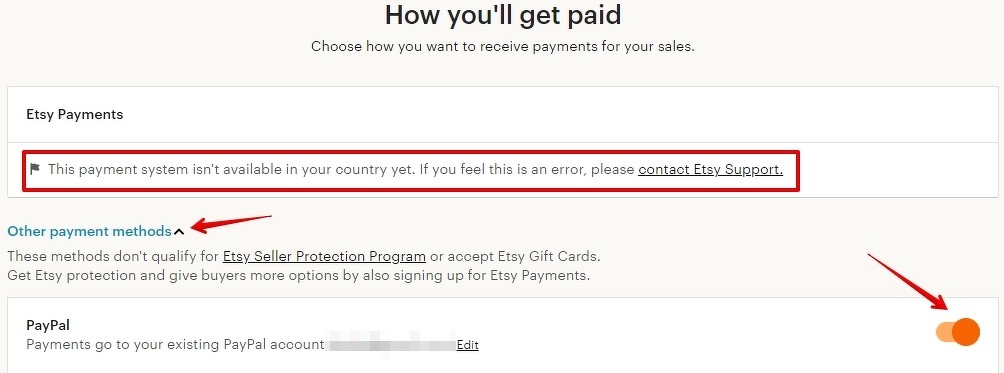
Если вам доступен только PayPal, то:
- нажмите Other payment methods и в появившемся разделе включите PayPal
- введите имя PayPal аккаунта дважды, в разделах «PayPal account email» и «Confirm PayPal account email» и сохраните изменения. Вы же зарегистрировались в этой платежной системе? О том, что такое PayPal и как его завести, я писала здесь и здесь.
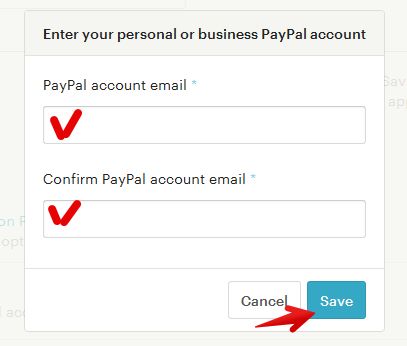
Жители некоторых стран, например, Украины и Беларуси, не могут принимать оплаты на свой PayPal-кошелёк.
Поэтому для работы на Этси необходимо зарегистрироваться у компаний-посредников и принимать оплаты через них.
Примеры посредников — Seller Online, WesternBid, SkladUSA, HandmadeHub.
Если же вам доступен Etsy Payments, то нужно указать банковские реквизиты счёта, на который вы будете получать оплаты.
В конце, как обычно, нажмите кнопку «Continue and continue» = «Сохранить и продолжить»
Шаг 12: Оплата комиссии Etsy
Укажите на шаге Set up billing, как вы будете оплачивать комиссии:
- при помощи ПайПал аккаунта (для этого нажмите кнопку Pay with PayPal)
- банковской карты (в этом случае введите её реквизиты)
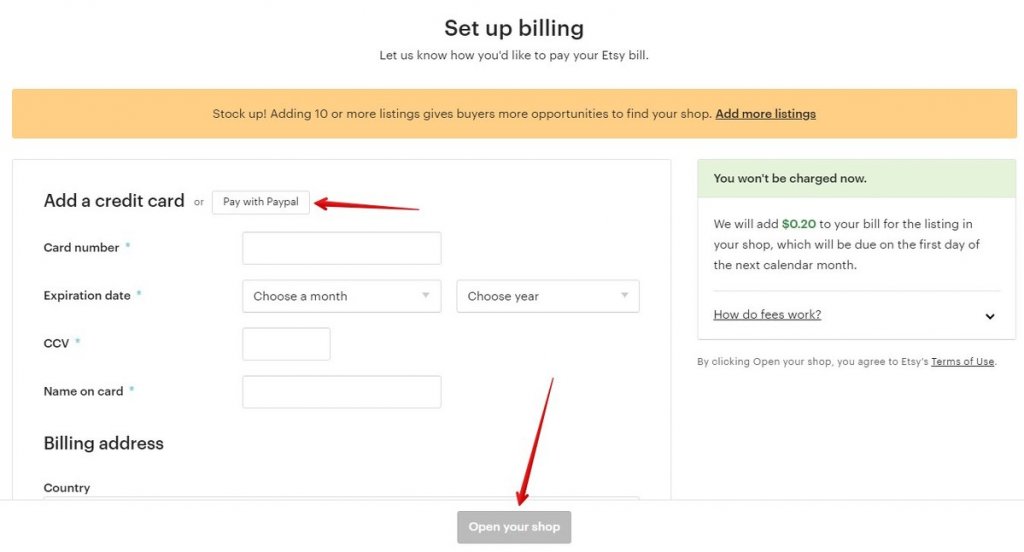
Если вы регистрируете магазин по реферальной программе, то не обращайте внимание на надпись справа «We will add $0.20 to your bill…».
Хоть Etsy и пишут, что снимут с вас деньги за добавленные товары, но по факту спишутся только бесплатные листинги.
Шаг 13: Открытие вашего магазина
После введенной информации смело нажимайте на оранжевую кнопку «Open your shop» = «Открыть ваш магазин».
Поздравляю! Вы только что зарегистрировали свой интернет-магазин на площадке Этси!
Шаг 14: Проверка наличия бесплатных листингов
Чтобы проверить, получили ли вы 40 бесплатных листингов, зайдите на страницу Your shop – Listings и справа, в самом верху, вы увидите кнопку и надпись «Add a listing 39 free». Только здесь вы сможете проверить наличие бесплатных листингов.

Надпись «39 free» означает, что вы можете добавить ещё 39 товаров бесплатно.
Если бесплатные листинги вы не получили, то необходимо написать в техподдержку Etsy и попросить у них исправить эту ошибку. К сожалению, такое иногда происходит.
Заключение
Перед тем как добавлять оставшиеся бесплатные товары, рекомендую настроить ваш новый магазин.
Также хочу напомнить, что Этси постоянно меняют как дизайн самого сайта, так и функционал различных этапов, например, регистрацию нового магазина. Не пугайтесь, если какое-то из изображений будет отличаться.
И рекомендую к прочтению нашу книгу с ответами на более чем 300 вопросов начинающих (и не только) Etsy продавцов.
Остались вопросы или есть дополнения? Пожалуйста, поделитесь ими в комментариях.
Ссылки на дополнительные материалы из этой статьи:
- Для того, чтобы получить бонус (40 товаров для бесплатного размещения или 40 бесплатных листингов), необходимо перейти по этой ссылке или скопировать ссылку https://etsy.me/3JMUzyt и ввести её в адресную строку браузера
- Бонус — 40 бесплатных листингов для Этси
- 5 фактов, которые нужно знать, чтобы начать продавать на Etsy
- Как зарегистрироваться в PayPal — пошаговая инструкция
- Как придумать название своему магазину на Этси
- Как добавить листинг в магазин на Эсти

Основатель и автор блога ПроЭтси. Люблю Etsy всем сердцем за невероятное количество талантливых мастеров. И за возможность общаться с покупателями со всего света. Стараюсь рассказывать читателям блога обо всех новинках на Etsy и о своём опыте взаимодействия с этой площадкой.